






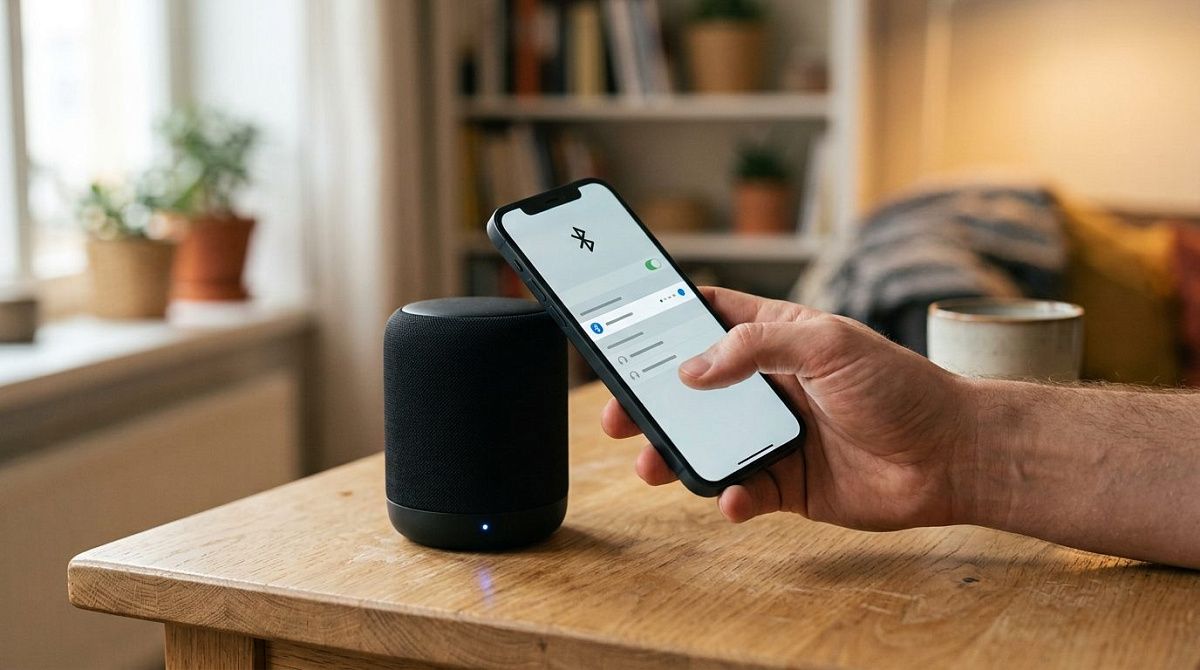
Купили колонку, а она молчит и в списке устройств не появляется? Разберём все сценарии — от обычной Bluetooth-колонки до Яндекс Станции с Алисой, — чтобы звук пошёл сразу.
Колонки бывают двух типов. Обычная беспроводная (JBL, Sven, любая с кнопкой Bluetooth) связывается с источником напрямую — телефоном, ноутбуком, телевизором. Умная колонка с голосовым помощником (Яндекс Станция, VK Капсула, SberBoom) сначала выходит в интернет через Wi-Fi, и делается это через приложение на телефоне.
Коротко: как подключить колонку за минуту
Обычная Bluetooth-колонка. Включите её, зажмите кнопку Bluetooth или питания до мигания индикатора (режим сопряжения). На телефоне или компьютере откройте Bluetooth, найдите колонку в списке и нажмите на название. Готово.
Умная колонка с Алисой (Яндекс Станция). Одного Bluetooth мало — колонке нужен интернет. Установите приложение «Дом с Алисой», войдите в аккаунт Яндекса, нажмите «Добавить устройство», выберите домашнюю сеть Wi-Fi и поднесите телефон к колонке — она поймает звуковой сигнал настройки и подключится сама.
Ниже — подробно каждый сценарий: ПК, телевизор, провод и разбор, почему колонка иногда упрямо не подключается.
Как подключить колонку к телефону по Bluetooth
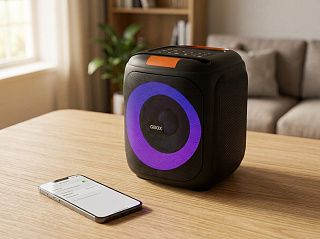
Самый частый случай. Работает одинаково у любой беспроводной колонки, различается лишь пара шагов на Android и iPhone.
Шаг 1. Переведите колонку в режим сопряжения. Просто включить мало — она должна «искать» телефон. Зажмите кнопку Bluetooth (значок ∗) или питания на 3–5 секунд, пока индикатор не начнёт быстро мигать: это знак, что колонка видна для подключения.
Шаг 2 (Android). «Настройки» → «Подключённые устройства» (или «Bluetooth») → включите Bluetooth. В списке появится название колонки — часто модель латиницей. Нажмите на него.
Шаг 2 (iPhone). «Настройки» → «Bluetooth» → переключатель вверху зелёный. В разделе «Другие устройства» дождитесь названия колонки и коснитесь его.
Шаг 3. Дождитесь связки. Через пару секунд статус сменится на «Подключено», колонка подтвердит связь звуком. Теперь весь звук с телефона идёт через неё.
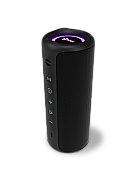
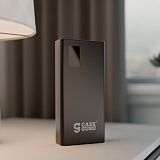
На примере беспроводной колонки вроде CaseGuru CGBox Max сопряжение занимает секунд десять: зажали кнопку до мигания, выбрали в списке, услышали сигнал. Один раз подключили — дальше она сама цепляется к телефону, стоит включить её рядом.
CGBox Max — как раз такая портативная колонка: по Bluetooth подключается без настроек, а забрать её можно ниже.

Если ещё выбираете, у нас есть отдельный разбор — какую беспроводную колонку выбрать под разные задачи и бюджет.
Как подключить Bluetooth-колонку: сопряжение по шагам
Принцип у всех беспроводных колонок один: зарядите (на низком заряде Bluetooth часто не включается), найдите режим сопряжения (быстрое мигание индикатора — обычно долгое удержание кнопки) и выберите колонку в списке — название почти всегда латиницей.
Если колонки нет в списке, чаще всего она уже подключена к другому устройству: отключите её оттуда или выключите на нём Bluetooth. Ещё проверьте, что индикатор быстро мигает, а не горит ровно, и обновите поиск, выключив и включив Bluetooth на телефоне.
Как подключить умную колонку с Алисой (Яндекс Станцию) к Wi-Fi и интернету
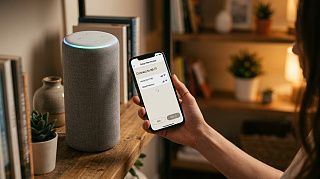
Яндекс Станция — не просто колонка, а голосовой помощник, которому нужен постоянный интернет: без него Алиса не отвечает и музыку не включает. Поэтому подключается она не по Bluetooth, а к домашней сети Wi-Fi — через приложение.
Шаг 1. Подключите Станцию к розетке. Все модели работают от сети. Дождитесь подсветки — колонка голосом сообщит, что готова к настройке.
Шаг 2. Установите приложение «Дом с Алисой». Оно бесплатное, есть в RuStore, App Store и Google Play. Раньше настройка жила в приложении «Яндекс», теперь всё в отдельном «Дом с Алисой» — ставьте его.
Шаг 3. Войдите в аккаунт Яндекса. Тот же логин, что для Почты, Музыки или Плюса. Нет аккаунта — заведите, это пара минут.
Шаг 4. Добавьте устройство. Нажмите «плюс» → «Добавить устройство» → «Умные колонки» → выберите свою модель Станции. Приложение подскажет каждый шаг с картинками.
Шаг 5. Выберите Wi-Fi. Укажите домашнюю сеть (ту же, к которой подключён телефон) и введите пароль. Станция работает с 2,4 ГГц и 5 ГГц; если вай-фай капризничает, надёжнее 2,4 ГГц.
Шаг 6. Поднесите телефон к Станции и проиграйте звук настройки. Приложение попросит поднести телефон к колонке и нажать «Проиграть звук». Телефон издаст дребезжащий сигнал — в нём зашифрованы название сети и пароль. Станция «слышит» его микрофоном и выходит в Wi-Fi. Держите телефон в 10–20 см и не заглушайте динамик рукой.
Шаг 7. Дождитесь подтверждения. Через 10–30 секунд Алиса скажет, что подключилась. Скажите «Алиса, привет» — ответила, значит готово. Первый запуск может занять минуту на обновление прошивки.
Если звук настройки не сработал, поднимите громкость телефона до максимума и уберите фоновый шум. В крайнем случае перезапустите настройку: зажмите кнопку отключения микрофона на Станции на 5–10 секунд.
Если ещё выбираете модель, посмотрите, какую Яндекс Станцию взять — они заметно различаются по звуку и размеру комнаты.
Другие умные колонки: Маруся (VK) и Салют (Сбер)
Логика та же, что у Яндекса: включить, поставить приложение, войти в аккаунт, отдать колонке пароль от Wi-Fi. Меняются названия.
Маруся (VK Капсула). Скачайте приложение «Маруся», войдите через VK ID, выберите «Добавить устройство» и укажите свою сеть Wi-Fi. Дальше — по подсказкам, вплоть до того же звукового сигнала.
Салют (SberBoom, SberBox). Нужно приложение «Салют» и Сбер ID. Порядок такой же: добавить устройство, выбрать модель, подключить к Wi-Fi. Голосовых помощников у Сбера три — Сбер, Афина и Джой.
Общее правило: сначала интернет через приложение, и только потом голос и музыка. Bluetooth у большинства тоже есть, но им лишь выводят звук с телефона, а не ведут основную работу.
Как подключить колонку к компьютеру и ноутбуку
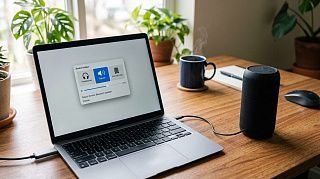
Два способа: по Bluetooth или проводом.
По Bluetooth (Windows 10 и 11). Переведите колонку в режим сопряжения. На компьютере: «Параметры» → «Bluetooth и устройства» → включите Bluetooth → «Добавить устройство» → «Bluetooth» → выберите колонку. Если звук всё равно идёт из встроенных динамиков, кликните правой кнопкой по значку громкости в трее → «Параметры звука» → в разделе «Вывод» выберите колонку по умолчанию.
По проводу. Кабель 3,5 мм (mini-jack) воткните в зелёное гнездо на ноутбуке или задней панели ПК (значок наушников). Некоторые колонки берут звук и питание по USB — тогда достаточно вставить USB-штекер. Провод не требует сопряжения и не «отваливается».
Как подключить колонку к телевизору
Зависит от того, что умеет ваш телевизор.
По Bluetooth. Есть у большинства Smart TV (Samsung, LG, Android TV). В настройках телевизора: «Звук» → «Вывод звука» или «Bluetooth» → включите поиск. Колонку переведите в режим сопряжения и выберите в списке на телевизоре. На недорогих колонках при просмотре видео иногда заметна задержка звука относительно картинки — особенность беспроводной передачи.
Если Bluetooth в телевизоре нет, смотрите на разъёмы сзади:
- Оптический выход (Optical / S/PDIF) — чистый звук, нужна колонка или саундбар с оптическим входом.
- AUX / выход на наушники (3,5 мм) — для активной колонки с таким же входом, кабелем mini-jack.
- Через AV-ресивер или саундбар — для полноценного звука: телевизор подаёт сигнал по HDMI (ARC) на ресивер, а к нему подключаются колонки.
Пассивные колонки напрямую в телевизор не подключить — нужен усилитель или ресивер.
Как подключить колонку по проводу: AUX, усилитель, две колонки в стерео
Провод — надёжность и качество без задержек.
Активная колонка через AUX. У активной колонки встроен усилитель (её включают в розетку или заряжают). Подключают кабелем 3,5 мм от выхода источника во вход AUX. Воткнули, выбрали вывод звука — играет.
Пассивные колонки через усилитель. У пассивной колонки своего усилителя нет — напрямую в телефон не воткнуть. Нужен усилитель или ресивер: источник идёт на его вход, а оттуда акустическим кабелем — на колонки. Соблюдайте полярность: плюс к плюсу, минус к минусу.
Две колонки в стерео. Нужны две колонки и усилитель с двумя каналами: левую к каналу L, правую к R. Многие беспроводные колонки одной модели умеют работать в паре без проводов — функция TWS, или «стереопара»: включаете две одинаковые, объединяете кнопкой, и одна становится левым каналом, вторая правым.
Почему колонка не подключается и что делать
Частые причины по убыванию — сверху то, что срабатывает чаще всего.
- Колонка подключена к другому устройству. Bluetooth-колонка держит связь только с одним источником и молча цепляется к старому. Отключите её оттуда или выключите там Bluetooth.
- Не включён режим сопряжения. Индикатор должен быстро мигать, а не гореть ровно. Зажмите кнопку дольше, до мигания.
- Разряжена. На низком заряде колонка не включает Bluetooth или рвёт связь. Поставьте на зарядку.
- Сбой связки. Удалите колонку из списка сопряжённых устройств («Забыть устройство»), выключите и включите Bluetooth, подключитесь заново.
- Помехи и расстояние. Bluetooth бьёт уверенно метров до десяти. Стены, микроволновка, роутер рядом глушат сигнал — подойдите ближе.
- Нужен сброс. Если ничего не помогает, сбросьте колонку к заводским настройкам (обычно долгое удержание комбинации кнопок). После сброса она забудет прежние связки.
У умной колонки причина бывает своя — пропал интернет. Если Алиса или Маруся не отвечает, проверьте Wi-Fi на других устройствах и переподключите колонку через приложение.
Сравнение способов подключения
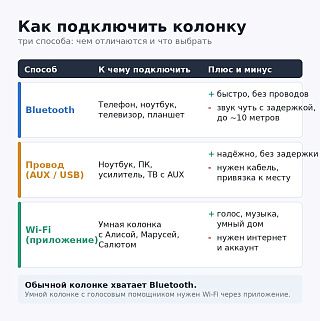
| Устройство | Способ | Что нужно |
|---|---|---|
| Телефон (Android/iPhone) | Bluetooth | Режим сопряжения на колонке |
| ПК и ноутбук | Bluetooth или провод (jack/USB) | Windows: Параметры → Bluetooth |
| Телевизор | Bluetooth, оптика, AUX или ресивер | Зависит от разъёмов ТВ |
| Яндекс Станция, Маруся, Салют | Wi-Fi через приложение | Приложение + аккаунт + пароль Wi-Fi |
| Активная колонка | Провод AUX (3,5 мм) | Кабель mini-jack |
| Пассивные колонки, стерео | Усилитель или ресивер | Усилитель + акустический кабель |
Коротко о главном
Обычную колонку подключают по Bluetooth: режим сопряжения плюс выбор в списке на телефоне, ПК или телевизоре. Умную колонку с Алисой, Марусей или Салютом сначала выводят в интернет через приложение и домашний Wi-Fi. Провод (AUX, усилитель) выручает там, где важны качество и отсутствие задержек.
Если нужна простая беспроводная колонка, которая цепляется к телефону за секунды, посмотрите на CGBox Max — включил, зажал кнопку, выбрал в списке, и звук уже играет.