











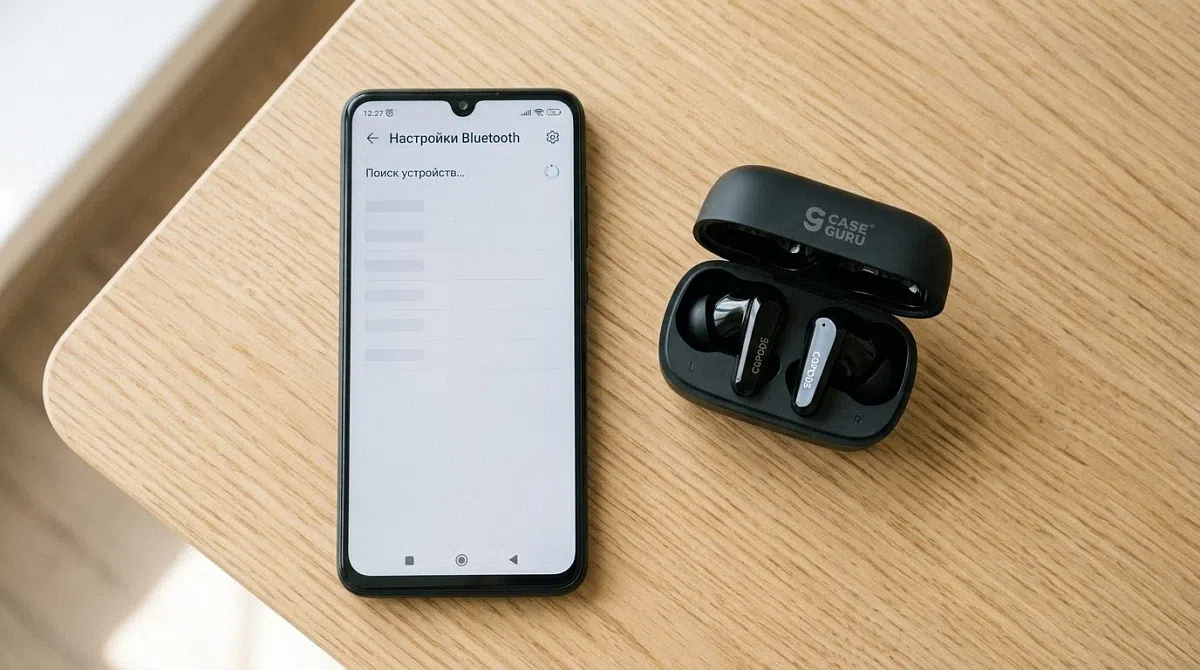
Открываете кейс, а в списке Bluetooth пусто? Или наушники находятся, но упорно не соединяются с телефоном?
Разберём проблему по-инженерному: от самой частой мелочи (разряженный кейс) до аппаратной поломки. По каждой причине — конкретное «что делать», отдельно для Android и iPhone, плюс быстрая таблица-навигатор, чтобы за минуту понять, где именно застряло.
Чаще всего наушники не подключаются по трём причинам: разряжен кейс, гарнитура не переведена в режим сопряжения (индикатор не мигает) или в памяти телефона висит старая пара. Зарядите наушники, введите их в режим сопряжения и удалите устройство из списка Bluetooth, затем сопрягите заново. Полный разбор всех двенадцати причин — в таблице и по шагам ниже.
Таблица-навигатор: симптом → причина → что делать
Найдите свою ситуацию в первом столбце и переходите к решению. Развёрнутый разбор каждого случая — в разделах ниже.
| Симптом | Вероятная причина | Что делать |
|---|---|---|
| Телефон не находит гарнитуру в списке Bluetooth | Не в режиме сопряжения / уже подключена к другому устройству рядом | Ввести в режим сопряжения, отключить от второго устройства |
| Наушники вообще не включаются | Разряжены / плёнка или грязь на контактах кейса | Зарядить, снять плёнку с ножек, протереть контакты |
| Играет только один наушник | Рассинхрон пары TWS | Сбросить оба наушника и сопрячь заново |
| Соединились, но звука нет | Профиль «Телефон» вместо «Мультимедиа» (Android), тихая громкость | Включить «Мультимедиа», проверить громкость и аудиовыход |
| Связь постоянно рвётся | Помехи, большое расстояние, низкий заряд | Убрать источник помех, сократить дистанцию, зарядить |
| Перестали соединяться после обновления | Баг прошивки ОС, старая пара в памяти | «Забыть устройство», сопрячь заново, сбросить сетевые настройки |
| Не заряжаются в кейсе | Плёнка/окисление на контактах, разряжен сам кейс, кривой кабель | Зарядить кейс, почистить контакты, сменить кабель Type-C |
| Не видны на ноутбуке или ПК | Старое сопряжение на компьютере, гарнитура держит телефон | Удалить пару на ПК, отключить от телефона, добавить заново |
| iPhone не показывает наушники | Не в режиме поиска / включён режим энергосбережения | Ввести в сопряжение, в «Настройках → Bluetooth» нажать «Забыть» и сопрячь заново |
| Гарнитура видна, но соединение не идёт | Сбой Bluetooth-стека телефона | Перезагрузить телефон, выключить/включить Bluetooth или авиарежим на 10 секунд |
| Список сопряжённых устройств переполнен | Достигнут лимит пар / мало памяти | Почистить список устройств, сделать сброс наушников |
| Один наушник тише или заикается | Разный заряд или грязь на контакте одного наушника | Дозарядить оба, протереть контакты, при нужде сброс пары |
12 причин, почему наушники не подключаются к телефону, и что делать с каждой
Этот раздел — обзор-навигатор: коротко по каждой из двенадцати причин, от простого к сложному. Три самые ёмкие темы (зарядка, один наушник, нет звука) вынесены в отдельные разделы ниже — здесь они даны сжато, со ссылкой вниз.

1. Разряжены наушники или кейс
Самый частый случай, и проверяется он первым. У TWS-гарнитуры две батареи: в самих вкладышах и в кейсе. Если кейс сел, он не заряжает наушники, и те не включаются — телефону просто нечего искать. Поставьте кейс на зарядку хотя бы на 15–20 минут, дождитесь индикатора и попробуйте снова. Разряженная гарнитура — причина номер один в статистике «не включается / не подключается».
2. Наушники не в режиме сопряжения
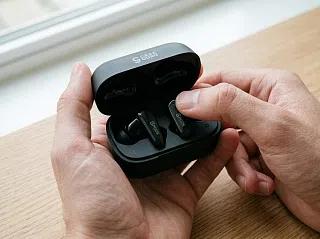
Телефон видит только те устройства, которые в этот момент «кричат» о себе в эфир — то есть находятся в режиме сопряжения (pairing). Обычно об этом сигналит быстро мигающий индикатор. Если он не мигает, наушники в поиске не появятся. У большинства TWS режим включается автоматически при первом открытии кейса, либо удержанием сенсора несколько секунд.
Если вы вообще подключаете гарнитуру впервые и не уверены в порядке шагов — держите под рукой подробную инструкцию: как подключить беспроводные наушники к телефону по шагам. Здесь же мы разбираем именно случай, когда сопряжение не идёт или ломается.
3. Гарнитура уже подключена к другому устройству рядом
Классика, которую замечают не сразу. Наушники «висят» на планшете, ноутбуке или старом телефоне в соседней комнате, и на новый запрос уже не отвечают — многие модели держат только одно активное соединение. Отключите Bluetooth на втором устройстве или уберите его из зоны действия и повторите попытку.
4. В памяти телефона осталась старая пара
Если наушники раньше уже дружили с этим телефоном, но после сбоя перестали соединяться, старая запись в списке может конфликтовать. Зайдите в Bluetooth, нажмите на шестерёнку рядом с наушниками, выберите «Забыть устройство» (на iPhone — «Забыть это устройство») и сопрягите заново с нуля. Это лечит добрую половину случаев «раньше работало — теперь нет».
5. Сбой Bluetooth-стека телефона
Иногда виноваты не наушники, а сам телефон: служба Bluetooth подвисла. Симптом — гарнитура видна, но соединение не завершается или обрывается на полпути. Три быстрых приёма по порядку: выключить и включить Bluetooth; включить авиарежим на 10 секунд и выключить; перезагрузить телефон. Одно из трёх почти всегда возвращает связь.
6. Плёнка или грязь на контактах кейса
На новых наушниках производители часто оставляют защитную плёнку на контактных ножках внутри кейса — с ней вкладыши не заряжаются, а значит, и не включаются. У бывших в ходу моделей контакты пачкаются ушной серой и пылью. Снимите плёнку, протрите контакты сухой ватной палочкой. Подробнее про зарядку — в разделе «Почему наушники не заряжаются» ниже.
7. Рассинхрон наушников между собой
Если находится и играет только левый или только правый вкладыш — рассыпалась внутренняя пара TWS. Лечится сбросом обоих наушников и повторным сопряжением. Механику разобрали отдельно — см. раздел «Почему не работает только один наушник».
8. Далеко или мешают помехи
Bluetooth уверенно тянет примерно до 10 метров в прямой видимости, но стены, карман и помехи режут дистанцию. Главные враги сигнала на 2,4 ГГц: Wi-Fi-роутер в том же диапазоне, порты и кабели USB 3.0, работающая микроволновка, толпа чужих Bluetooth-устройств вокруг. Если связь рвётся именно в таких местах — приблизьтесь к телефону, уберите руку или сумку между ними, отойдите от роутера.
9. Подключились, но звука нет
Соединение есть, значок горит, а тишина. Чаще всего на Android для наушников не включён профиль «Мультимедиа», активен только «Телефон». Реже — скручена громкость или звук уходит на другой выход. Коротко решение: см. раздел «Наушники подключились, но нет звука» ниже.
10. Переполнен список сопряжённых устройств
У Bluetooth есть лимит запомненных пар, и на забитом списке новое устройство иногда не добавляется. Почистите перечень: удалите из Bluetooth всё, чем давно не пользуетесь — старые колонки, чужие машины, забытые часы. Заодно освободите немного памяти телефона, если она под завязку.
11. Устаревшая прошивка или баг после обновления
Свежее обновление ОС телефона временами ломает Bluetooth-совместимость — гарнитура, работавшая вчера, сегодня «не видится». Обратный случай: устарела прошивка самих наушников. Что делать: удалить пару и сопрячь заново, обновить систему до последней версии, при упорном сбое — сбросить сетевые настройки телефона. Ситуация «работало вчера, сегодня наушники перестали подключаться» почти всегда сводится именно к этому.
12. Аппаратная поломка
Если ничего из перечисленного не помогло, наушники роняли, топили или им пара лет активной носки — возможен физический дефект: убитая батарея одного вкладыша, отломанный контакт, залитая плата. Проверьте гарнитуру на другом телефоне: подключается там — проблема в вашем аппарате, нет — дорога в сервис. На новых устройствах выручает гарантия.
Перебирать двенадцать пунктов каждый раз утомительно, особенно если сбоит регулярно. Часто корень — в самих наушниках: старый протокол связи, тугое сопряжение, быстрый разряд. Со стабильной парой этих плясок заметно меньше.
Почему наушники не заряжаются и из-за этого не включаются?
Короткий ответ: разряженные наушники физически не могут подключиться — телефону нечего искать в эфире. Поэтому зарядку проверяют одной из первых. Разберём, что мешает вкладышам набирать заряд в кейсе.
Разряжен сам кейс. Кейс — это внешний аккумулятор для вкладышей. Сел он — не зарядятся и наушники. Поставьте кейс на зарядку по кабелю и посмотрите на его индикатор.
Плёнка или грязь на контактах. На дне кейса — металлические ножки-пятачки, которые касаются контактов вкладышей. Заводская плёнка, ушная сера, пыль, окисление — любой барьер, и заряд не идёт. Снимите плёнку, протрите контакты и на наушниках, и в кейсе сухой ватной палочкой, при окислении — чуть спиртом.
Кривой кабель или порт. Дешёвый или перебитый кабель заряжает через раз. Проверьте другим шнуром, желательно Type-C, и другим адаптером или портом. Заодно продуйте разъём кейса — туда набивается пыль.
Глубокий разряд. Если наушники долго лежали пустыми, они могут «не отзываться» первые минуты на зарядке — индикатор загорится не сразу. Дайте им 20–30 минут, прежде чем делать выводы.
Проверить, идёт ли заряд, просто: положите вкладыши в кейс, закройте, откройте — исправная гарнитура моргнёт индикатором зарядки. Нет реакции ни на одном вкладыше — ищите барьер на контактах или меняйте кабель.
Запас автономности напрямую бьёт по причине номер один: чем дольше наушники держат заряд от одной зарядки, тем реже вы застаёте их пустыми и «неподключаемыми».
Почему не работает или не играет только один наушник?
Если находится и звучит лишь один вкладыш, а второй молчит — рассинхронизировалась внутренняя пара. У TWS один наушник ведущий (первичный): он соединяется с телефоном и раздаёт звук на второй, ведомый. Когда эта связка рассыпается — из-за разного заряда вкладышей, сбоя или грязи на контакте одного из них — телефон видит только ведущий.
Что делать по порядку:
- Положите оба вкладыша в кейс, дайте им сравняться по заряду 10–15 минут.
- Удалите гарнитуру из Bluetooth телефона («Забыть устройство»).
- Сделайте полный сброс обоих наушников (как — в разделе про сброс ниже).
- Достаньте оба вкладыша, дождитесь, пока они соединятся между собой, и сопрягите с телефоном заново.
Если после сброса упорно оживает только один вкладыш — протрите его контакты и контакт-близнец в кейсе. Не помогло и это, а второй наушник не заряжается вовсе — вероятен дефект его батареи, тут дорога в сервис или по гарантии.
Почему телефон не видит наушники и не находит их по Bluetooth?
Телефон в поиске показывает только те устройства, что прямо сейчас в режиме сопряжения. Если гарнитуры нет в списке — почти всегда одно из двух: она не введена в pairing (индикатор не мигает) либо уже подключена к другому устройству рядом.
Порядок действий, когда телефон не находит наушники:
- Убедитесь, что индикатор на наушниках быстро мигает — это и есть режим сопряжения. Не мигает — введите вручную (обычно удержание сенсора обоих вкладышей несколько секунд в открытом кейсе).
- Отключите гарнитуру от планшета, ноутбука, второго телефона — везде, где она могла остаться подключённой.
- В телефоне выключите и включите Bluetooth, обновите список поиска.
- Проверьте, что ищете именно наушники: в списке ориентируйтесь на кириллицу «блютуз» в настройках и точное имя модели.
Отдельная ловушка — гарнитура сопряжена, но не подключается автоматически. Тогда не запускайте новый поиск, а тапните по её имени в уже сохранённых устройствах. Если и это молчит — «Забыть устройство» и с нуля.
Наушники подключились, но нет звука — в чём дело?
Соединение установлено, а музыки нет — виноват не коннект, а маршрут звука.
- Профиль на Android. Откройте параметры сопряжённых наушников (шестерёнка рядом в Bluetooth) и включите профиль «Мультимедиа» / «Звук», а не только «Телефон». Без него в наушники идут лишь звонки, а музыка и видео — из динамика.
- Громкость и вывод. Проверьте, что громкость мультимедиа не на нуле и звук выбран именно на наушники, а не на встроенный динамик или другую колонку.
- Кодек и приложение. Иногда молчит конкретное приложение — перезапустите его или переподключите гарнитуру.
- Датчик в ухе. У части моделей есть датчик ношения: вынули вкладыш — воспроизведение встаёт на паузу. Если звука нет только когда наушник лежит рядом, а в ухе появляется — это не поломка, а функция.
Простой способ понять, где именно затык: подключите гарнитуру ко второму телефону или ноутбуку. Заиграла там — маршрут звука сбит в исходном аппарате (профиль, громкость, вывод). Молчит везде — причина в самих наушниках, стоит сделать сброс.
Если звук есть, но слишком слабый или искажённый — это уже другая история, её мы разобрали отдельно: что делать, если наушники играют тихо.
Как сбросить наушники к заводским и заново сопрячь с телефоном?
Сброс — универсальное лекарство, когда наушники капризничают: рассинхрон, зависшая пара, глюки после обновления. Он стирает все сопряжения в памяти гарнитуры и возвращает её в состояние «из коробки».
Общий порядок для большинства TWS:
- Сначала «Забудьте устройство» в телефоне, чтобы старая запись не мешала.
- Положите оба вкладыша в кейс, крышку оставьте открытой.
- Удерживайте сенсор или кнопку на обоих наушниках 15–30 секунд, пока индикация не сменится (обычно мигнёт красным-белым или погаснет и загорится заново).
- Достаньте вкладыши, дождитесь, пока они найдут друг друга, и запустите поиск на телефоне — гарнитура появится как новая.
Точная комбинация у разных моделей отличается: где-то держат сенсоры, где-то тройное касание, где-то кнопку на кейсе. Смотрите инструкцию именно к вашим наушникам — это единственный источник точной последовательности. К сбросу владельцы TWS прибегают чаще всего именно при коннекте, и в девяти случаях из десяти сброс с повторным сопряжением снимают затык.
Чем отличается подключение на Android и iPhone?
Логика одна, но пути в меню и мелочи разнятся. Разложим по шагам для обеих систем.
На Android
- Настройки → Подключения (или «Bluetooth и устройства») → Bluetooth, включите его.
- Введите наушники в режим сопряжения (мигающий индикатор).
- В списке найденных нажмите на имя гарнитуры.
- После соединения откройте её параметры и убедитесь, что включён профиль «Мультимедиа» — иначе не будет звука.
- Не подключается — «Забыть устройство» и заново; при упорном сбое сбросьте сетевые настройки телефона.
Меню отличается у Samsung, Xiaomi, Huawei и «чистого» Android, но ветка «Подключения → Bluetooth» есть везде.
На iPhone
- Настройки → Bluetooth, включите.
- Введите наушники в режим сопряжения.
- Тапните по имени гарнитуры в разделе «Другие устройства».
- Если наушники раньше были в паре и капризничают — нажмите на синюю иконку «i» рядом с их именем → «Забыть это устройство», затем сопрягите заново.
- Проверьте, что не включён режим энергосбережения в момент первого коннекта — он иногда мешает поиску.
На iPhone нет отдельного переключателя «Мультимедиа»: система сама маршрутизирует звук, поэтому проблема «подключились, но тихо/нет звука» тут реже, чем на Android.
Почему наушники не подключаются к ноутбуку или компьютеру?
С телефоном всё хорошо, а ноутбук гарнитуру не берёт — обычная ситуация, и причины свои.
- Старое сопряжение на ПК. Удалите наушники из списка Bluetooth-устройств компьютера и добавьте заново — так же, как «Забыть устройство» на телефоне.
- Гарнитура держит телефон. Мультиточка (multipoint), то есть одновременная связь с двумя устройствами, есть не у всех моделей. Если её нет, наушники цепляются за телефон и на ПК не отвечают — отключите Bluetooth на телефоне на время подключения к компьютеру.
- Драйвер или адаптер ПК. На стационарном компьютере Bluetooth часто вообще отсутствует без отдельного USB-адаптера, а на ноутбуке иногда нужен свежий драйвер.
Тот же принцип «сначала отключить от телефона, потом добавить на новом устройстве» работает и с телевизором. А если ищете гарнитуру именно под компьютер и игры — присмотритесь к моделям с multipoint: подборка есть в материале про беспроводные наушники для компьютера.
Как больше не сталкиваться с проблемами подключения?
Честно: половина затыков с коннектом — не про кривые руки, а про сами наушники. Устал каждый раз плясать с бубном, лезть в сброс и «забыть устройство»? Тогда при следующей покупке смотрите не на цвет, а на то, что реально держит стабильность связи:
- Свежий протокол Bluetooth. Версия 5.2 против 5.0 — это устойчивее коннект, меньше обрывов и увереннее связь на дистанции.
- Быстрое автосопряжение. Открыл кейс — наушники сами цепляются к телефону, без ручного поиска каждый раз.
- Чистый контакт зарядки. Разъём Type-C и понятные ножки в кейсе — реже «не заряжается», реже «не включается».
- Запас автономности. Чем дольше держат заряд, тем реже вы застаёте гарнитуру пустой в самый неподходящий момент.
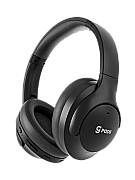
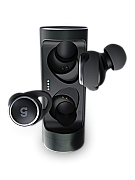
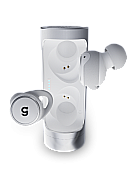
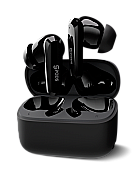
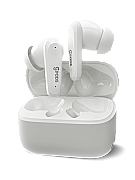
Как это выглядит на конкретной модели — на примере беспроводных наушников CGPods Air Pro. У них Bluetooth 5.2 — сопряжение стабильнее и связь держится лучше, чем на старых 5.0. Заявленное время работы — более 6 часов от вкладышей плюс ещё до 18 от кейса, в сумме до 24 часов: реже разряд, а разряженная гарнитура, как мы выяснили, и есть причина номер один «не подключается». Зарядка идёт по Type-C, корпус soft-touch, вес вкладыша 4 грамма. Поддерживаются профили HSP, HFP, A2DP и AVRCP, кодеки SBC и AAC — то, что и нужно для стабильной повседневной связи с телефоном. Дальность заявлена до 10 метров, полная зарядка вкладышей и кейса — по 90 минут. В коробке, кроме самих CGPods Air Pro, лежат кейс, сменные амбушюры под размер уха, кабель Type-C и инструкция с точной комбинацией для сброса — та самая, без которой сопряжение приходится угадывать. На гарнитуру действует гарантия производителя 1 год. Модель ходовая: её купили 138 029 раз при рейтинге 4,8.
Честно о границах: CGPods Air Pro — простые надёжные повседневные TWS без активного шумоподавления (ANC), без защиты от влаги и без кодеков aptX/LDAC. Нужен ANC, чтобы глушить метро, или влагозащита для спорта с потом — смотрите модели рангом выше. Для «открыл — играет, целый день без подзарядки» этого набора хватает с запасом. В этом и смысл покупки под задачу: с CGPods Air Pro реже вспоминаешь про сброс, «забыть устройство» и ночную зарядку — открыл кейс, вкладыши сами нашли телефон, и можно идти.
Если хочется копнуть глубже в выбор — что за протоколы, кодеки и на что ещё смотреть — держите разбор: как выбрать надёжные TWS-наушники.
Итоги: быстрый порядок действий
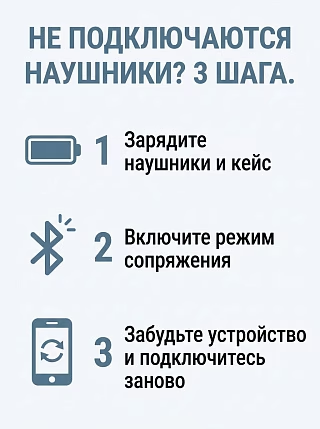
Если наушники не подключаются, пройдите пять шагов по порядку — этого хватает в подавляющем большинстве случаев:
- Зарядите наушники и кейс, снимите заводскую плёнку с контактов, протрите ножки.
- Введите в режим сопряжения — убедитесь, что индикатор быстро мигает.
- «Забудьте устройство» в телефоне и сопрягите заново; отключите гарнитуру от других устройств рядом.
- Перезагрузите телефон или переключите Bluetooth / авиарежим, если связь глючит.
- Сделайте сброс обоих наушников — при рассинхроне и сбоях после обновления.
Не помогло ни одно — проверьте гарнитуру на другом телефоне и обращайтесь в сервис или по гарантии.
Памятку удобно сохранить, но реже возвращаться к ней помогает простое: стабильная пара со свежим протоколом.
Читайте также
- Как выбрать TWS-наушники: разбор и рейтинг
- Недорогие беспроводные наушники: подборка
- Наушники с микрофоном для звонков и работы