




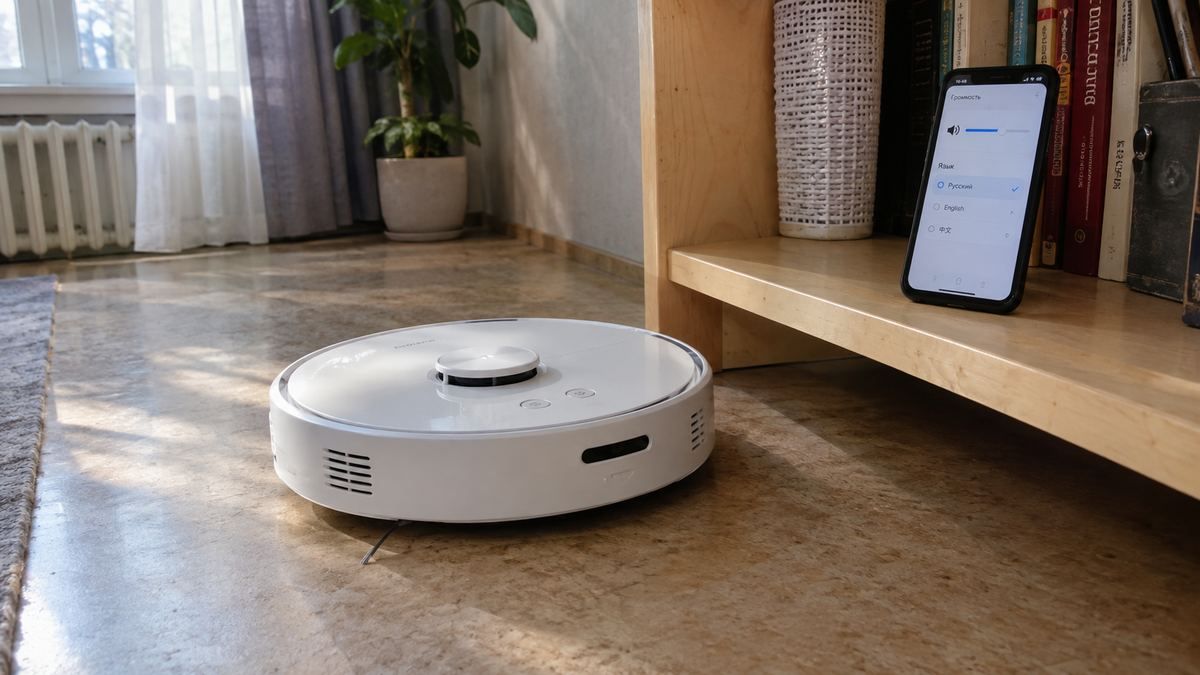
Озвучка пылесоса Xiaomi меняется в настройках устройства: М.Видео описывает путь «Настройки устройства» → «Настройки звука» → выбор языкового пакета. Доступные голоса зависят от модели и региональной версии, а язык интерфейса приложения выбирается отдельно. Для подключения Mi Robot Vacuum-Mop 2 Pro руководство предлагает приложение Mi Home/Xiaomi Home и добавление через «+». Если голосовых уведомлений не слышно, проверьте громкость и режим «Не беспокоить»: у этой модели он отключает уведомления.
Если вам уже нужен другой робот для замены или отдельной покупки, CaseGuru Самочист можно рассмотреть как альтернативу со станцией самоочистки и управлением с телефона через приложения для Android и iOS, в том числе удалённо при наличии интернета. Цена на 26.10.2026 — 59 990 ₽.
★ ПРОМОКОД PYL11 ★
нажмите на код — он выделится, скопируйте
Скидка 1 500 ₽ на робот-пылесос Самочист в CaseGuru.
Действует до 30 ноября 2026 включительно.
Введите код в корзине при оформлении заказа.


От чего зависит озвучка робота-пылесоса Xiaomi?
Озвучка зависит от версии робота, а язык приложения и голосовые уведомления настраиваются раздельно. В FAQ Mi Robot Vacuum переключение голоса описано внутри плагина устройства, то есть его раздела в приложении. Язык отображения самого приложения меняется в общих настройках.
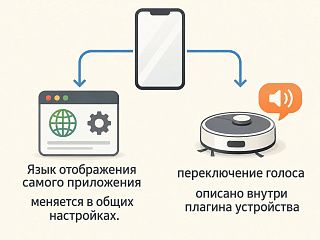
Язык приложения меняется в общих настройках, а переключение голоса находится внутри плагина устройства.
Например, русский интерфейс Mi Home сам по себе не означает, что робот будет говорить по-русски. Для выбора голоса нужен языковой пакет, доступный именно вашему устройству. FAQ Mi Robot Vacuum различает китайскую и зарубежную версии: у китайской указаны английский и китайский голоса, у зарубежной — семь языков.
При выборе инструкции имеет значение и точное обозначение модели. В PDF с инструкцией по установке русского языка встречаются два названия:
- Вводная инструкция названа «Xiaomi Robot Vacuum Mop 2 Pro LDS».
- Руководство пользователя в том же документе относится к Mi Robot Vacuum-Mop 2 Pro.
Настройку региона из вводной инструкции для LDS нельзя автоматически переносить на Mi Robot Vacuum-Mop 2 Pro из руководства.
Торговое название и номер модели изделия тоже могут выглядеть по-разному. Так, на странице характеристик Xiaomi Robot Vacuum X20 Max указан номер D109GL. Это пример двух обозначений одного изделия; выбирать голосовой пакет только по похожему названию другого робота не следует.
Если вам нужно запускать уборку через Алису, этому посвящён отдельный материал — роботы-пылесосы с Алисой и голосовым управлением. Для смены собственных уведомлений робота нужен раздел его звуковых настроек.
Как поменять озвучку на пылесосе Xiaomi и выбрать русский язык?
Выбрать русский язык можно, если соответствующий голосовой пакет доступен для вашей версии робота. М.Видео описывает смену пакета в Mi Home через настройки устройства и звука; FAQ Xiaomi также относит переключение голоса к плагину самого пылесоса.
Если робот уже добавлен в приложение, маршрут из статьи М.Видео выглядит так:
- Откройте настройки устройства в Mi Home.
- Перейдите в «Настройки звука».
- Найдите выбор языкового пакета.
- Выберите русский, если он есть среди доступных для вашего робота вариантов.
Для конкретной модели названия пунктов нужно сопоставлять с её интерфейсом: FAQ Xiaomi описывает место переключения голоса, но точные названия меню требуют проверки для устройства.
Менять язык всего приложения ради этого не требуется: настройки интерфейса и голоса разделены.
Доступность русского голоса нельзя определять только по надписи Xiaomi. В FAQ Mi Robot Vacuum для китайской версии названы английский и китайский языки. Для зарубежной версии указаны семь языков.
Если робот ещё не подключён, сначала добавьте его в Mi Home/Xiaomi Home. После завершения сопряжения можно переходить к его настройкам.
Как выбрать приложение и регион для подключения Xiaomi?
Для Mi Robot Vacuum-Mop 2 Pro руководство предлагает Mi Home/Xiaomi Home, а регион нужно рассматривать с учётом конкретной версии устройства. В руководстве также сказано следовать текущей версии интерфейса приложения, поскольку она могла обновиться.
Путь к общим параметрам Mi Home в статье М.Видео проходит через вкладку «Профиль». Там описаны настройки региона, языка, уведомлений и разрешений. Выбор региона и выбор языка интерфейса находятся среди общих параметров приложения; голос робота меняется в его собственном разделе.
Отсутствие модели в приложении М.Видео связывает, в частности, с предназначением устройства для китайского рынка. Поэтому ситуация «моего пылесоса нет в списке» требует внимания к региональной версии. Она отличается от ситуации, когда карточка робота уже есть, но в звуковом меню отсутствует желаемый язык.
Отдельный пример — вводная инструкция для Xiaomi Robot Vacuum Mop 2 Pro LDS. В ней указан маршрут «Профиль» → «Настройки» → «Регион» и выбор «Китай». В той же инструкции отдельно говорится о возможности русского языка интерфейса.
Выбирать «Китай» всем владельцам Xiaomi по нему не следует. Для Mi Robot Vacuum-Mop 2 Pro руководство даёт собственный маршрут добавления через Mi Home/Xiaomi Home и предлагает ориентироваться на текущие подсказки приложения.
Как подготовить робот и добавить его в Mi Home?
Mi Robot Vacuum-Mop 2 Pro добавляют через «+» в Mi Home/Xiaomi Home, предварительно поставив робот на зарядную станцию.
- Поставьте Mi Robot Vacuum-Mop 2 Pro на док-станцию. Перед первым использованием руководство требует сделать это вручную для зарядки. Зарядные контакты робота и станции должны совпадать.
- Подготовьте приложение и разрешения. Руководство этой модели предлагает Mi Home/Xiaomi Home. М.Видео при первом запуске приложения описывает предоставление запрашиваемых разрешений, включая поиск устройств поблизости. Для Mi Robot Vacuum FAQ отдельно требует разрешение на определение местоположения.
- Учитывайте требования к сети своей модели. FAQ Mi Robot Vacuum указывает Wi-Fi 2,4 ГГц и отсутствие поддержки 5 ГГц у описанного устройства. Во вводной инструкции для Xiaomi Robot Vacuum Mop 2 Pro LDS сказано выбрать домашнюю сеть, к которой подключён телефон, и ввести её пароль. Требование одной сети относится к этому маршруту подключения.
- Начните добавление устройства. Для Mi Robot Vacuum-Mop 2 Pro откройте Mi Home/Xiaomi Home, нажмите «+» в правом верхнем углу и следуйте подсказкам приложения.
- Выберите подходящий способ добавления. М.Видео описывает вариант «+» → «Сканировать»: приложению предоставляют доступ к камере, затем сканируют QR-код на корпусе или в руководстве. Для Mi Robot Vacuum-Mop 2 Pro руководство допускает другой путь при затруднениях со сканированием — добавление по названию.
- Завершите сопряжение. В FAQ Xiaomi KA-05081 окончание описано так: устройство сообщает о завершении сопряжения, после чего в приложении нажимают «Готово» и переходят к настройкам устройства.
Как проверить подключение и почему робот не разговаривает?
Подключение проверяют по завершению сопряжения и запуску уборки, а отсутствие голоса — отдельно по громкости и режиму «Не беспокоить».
- Проверьте завершение сопряжения. В сценарии FAQ Xiaomi KA-05081 устройство сообщает, что сопряжение закончено. Кнопка «Готово» в приложении переводит к его настройкам.
- Проверьте управление уборкой. М.Видео описывает запуск из карточки пылесоса кнопкой «Начать уборку». Если робот выполняет эту команду, вы проверили управление через приложение. Язык его уведомлений выбирается отдельно.
- Проверьте громкость. В описанном М.Видео меню звука можно менять громкость голосовых уведомлений. Если робот подключён и запускается, но его не слышно, проверьте этот параметр.
- Проверьте режим «Не беспокоить». М.Видео указывает, что в этом режиме пылесос не сообщает о своём статусе голосом. Для Mi Robot Vacuum-Mop 2 Pro отключение голосовых уведомлений в таком режиме прямо описано и в руководстве.
Запуск уборки проверяет управление через приложение.
Если же запустить уборку через приложение не получается, переходите к проверке соединения.
Можно ли установить прикольную озвучку через Mindsolo?
Вводная инструкция для Xiaomi Robot Vacuum Mop 2 Pro LDS описывает стороннюю установку озвучки через Mindsolo. В ней этот способ приведён после подключения робота к Mi Home.
Содержание инструкции такое: предусмотрена авторизация в Mindsolo с логином и паролем Mi Home, затем выбор озвучки и нажатие «Установить». Далее документ описывает автоматическую установку и звуковой сигнал по её окончании.
Штатный выбор языка в настройках робота проходит отдельным маршрутом через меню звука.
Что проверить, если Xiaomi не находится или не подключается к Wi-Fi?
Если телефон не находит робот, проверьте разрешения приложения; если робот не подключается к сети, проверьте её диапазон, интернет-соединение и уровень сигнала с учётом модели. Недоступность управления уже добавленным устройством рассматривается отдельно.
М.Видео при отсутствии обнаружения предлагает проверить системные разрешения и обновить приложение. Для Mi Robot Vacuum FAQ отдельно указывает разрешение местоположения.
Если же нужной модели нет в списке добавления, М.Видео связывает это с возможным предназначением устройства для китайского рынка. В таком случае имеет значение региональная версия и соответствующая ей настройка приложения.
| Симптом | Возможная причина | Что проверить | Применимость | Источник |
|---|---|---|---|---|
| Не слышно голосовых уведомлений | Настройки громкости или режим «Не беспокоить» | Громкость и состояние режима «Не беспокоить» | Меню звука — по описанию М.Видео; отключение уведомлений в режиме «Не беспокоить» подтверждено для Mi Robot Vacuum-Mop 2 Pro | М.Видео; руководство Mi Robot Vacuum-Mop 2 Pro, страница 13 |
| Телефон не обнаруживает робот | Не предоставлены разрешения приложения | Разрешения на обнаружение устройств; для Mi Robot Vacuum — разрешение местоположения | Статья М.Видео и FAQ Mi Robot Vacuum | М.Видео; FAQ Xiaomi KA-17331 |
| Mi Robot Vacuum не подключается к сети | Неподходящий диапазон Wi-Fi или проблема интернет-соединения | Сеть Wi-Fi 2,4 ГГц и интернет-соединение; при сохранении сбоя FAQ предлагает перезапуск робота и маршрутизатора | Mi Robot Vacuum из FAQ | FAQ Xiaomi KA-17331 |
| Слабое соединение Wi-Fi | Недостаточно сильный сигнал | Переместить робот в зону с достаточно сильным сигналом | Mi Robot Vacuum-Mop 2 Pro | Руководство Mi Robot Vacuum-Mop 2 Pro |
| Управление через приложение недоступно | Требуется проверка входа в приложение и подключения робота к интернету | Выйти и войти в приложение, проверить интернет-соединение робота | Сценарий из FAQ Xiaomi KA-05081 | FAQ Xiaomi KA-05081 |
Для Mi Robot Vacuum проверка диапазона означает выбор сети 2,4 ГГц: FAQ этой модели указывает, что 5 ГГц она не поддерживает.
Специальные символы в пароле также перечислены среди возможных причин сбоя в FAQ Xiaomi, включая KA-05081. Этот пункт требует проверки применимости к конкретному устройству; считать его общим запретом для паролей всех роботов Xiaomi не следует.
Второе действие в этом сценарии — проверить, подключён ли робот к интернету, и при необходимости подключить его повторно.
Чем обновление прошивки отличается от установки озвучки?
Обновление прошивки описано в FAQ Xiaomi как отдельная операция со своими условиями. Для него FAQ KA-05081 указывает:
- Хорошее покрытие Wi-Fi.
- Нахождение пылесоса на зарядной станции.
- Заряд аккумулятора более 15%.
Эти условия относятся к штатному обновлению прошивки. Выбор языка в звуковом меню и сторонняя установка через Mindsolo описаны другими маршрутами, поэтому переносить на них этот список условий автоматически не следует.
Когда нужен сброс Wi-Fi и что удаляет сброс системы?
Для Mi Robot Vacuum-Mop 2 Pro сброс Wi-Fi предусмотрен при смене маршрутизатора или пароля, а сброс системы и восстановление программного обеспечения описаны как отдельные операции.
Сброс соединения Wi-Fi
Руководство связывает его с подключением к новому маршрутизатору или сменой пароля Wi-Fi.
Такой случай отличается от отсутствия голоса при работающем управлении. Для молчащего робота подтверждённые проверки относятся к громкости и режиму «Не беспокоить».
Сброс параметров системы
Для сброса параметров системы руководство Mi Robot Vacuum-Mop 2 Pro описывает удержание кнопки сброса булавкой в течение 3 секунд. Это описание отдельной операции с системными параметрами; его нельзя использовать как комбинацию для сброса Wi-Fi.
Восстановление программного обеспечения
В разделе восстановления программного обеспечения той же модели указано удержание кнопки сброса булавкой в течение 10 секунд.
После сброса или восстановления системы Mi Robot Vacuum-Mop 2 Pro нужно повторно подключить к приложению. Соответствующие настройки в приложении удаляются. Поэтому эти операции нельзя смешивать с обычным выбором языкового пакета в меню звука.
Когда после смены озвучки обращаться в сервис?
При обнаружении неисправности Mi Robot Vacuum-Mop 2 Pro руководство предусматривает обращение в авторизованный сервисный центр. Для отсутствия звука отдельно предусмотрены проверки настроек, а для проблем связи — проверки разрешений и сети.
Гарантийные положения руководства связывают обслуживание с эксплуатацией по инструкции и отсутствием вины потребителя.
Если требуется уход за щётками, фильтром, контейнером или датчиками, используйте инструкцию как почистить робот-пылесос. Для выбора другой модели Xiaomi есть отдельный обзор моделей роботов-пылесосов Xiaomi.
При подтверждённой необходимости замены можно рассмотреть комплект со станцией самоочистки: у CaseGuru Самочист она предусмотрена, док-станция входит в комплект.
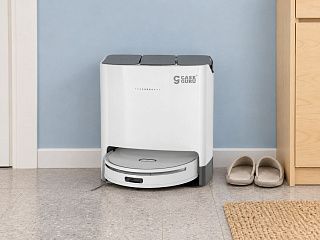
При подтверждённой необходимости замены CaseGuru Самочист можно рассмотреть как отдельную альтернативу со станцией самоочистки в комплекте.
Как запустить уборку и настроить уведомления после подключения?
После подключения уборку запускают из карточки устройства, а громкость и режим «Не беспокоить» настраивают в меню звука. Так эти действия описаны в статье М.Видео о подключении Xiaomi к Mi Home.
Для запуска выберите карточку пылесоса и нажмите «Начать уборку». Для настройки слышимости уведомлений откройте звуковые параметры и измените громкость. Там же М.Видео описывает включение режима «Не беспокоить», при котором робот не сообщает о статусе голосом.
Если вы хотите слышать уведомления, проверьте состояние этого режима. Для Mi Robot Vacuum-Mop 2 Pro его влияние на голосовые сообщения прямо указано в руководстве.
После подключения к телефону можно перейти к отдельному руководству как использовать робот-пылесос дома.
FAQ
Если вы отдельно выбираете другого робота с управлением с телефона, у CaseGuru Самочист есть приложения для Android и iOS и удалённое управление при наличии интернета. Для беспроводного подключения в его характеристиках указан Wi-Fi 2,4 ГГц — этот параметр нужно учесть при покупке.