





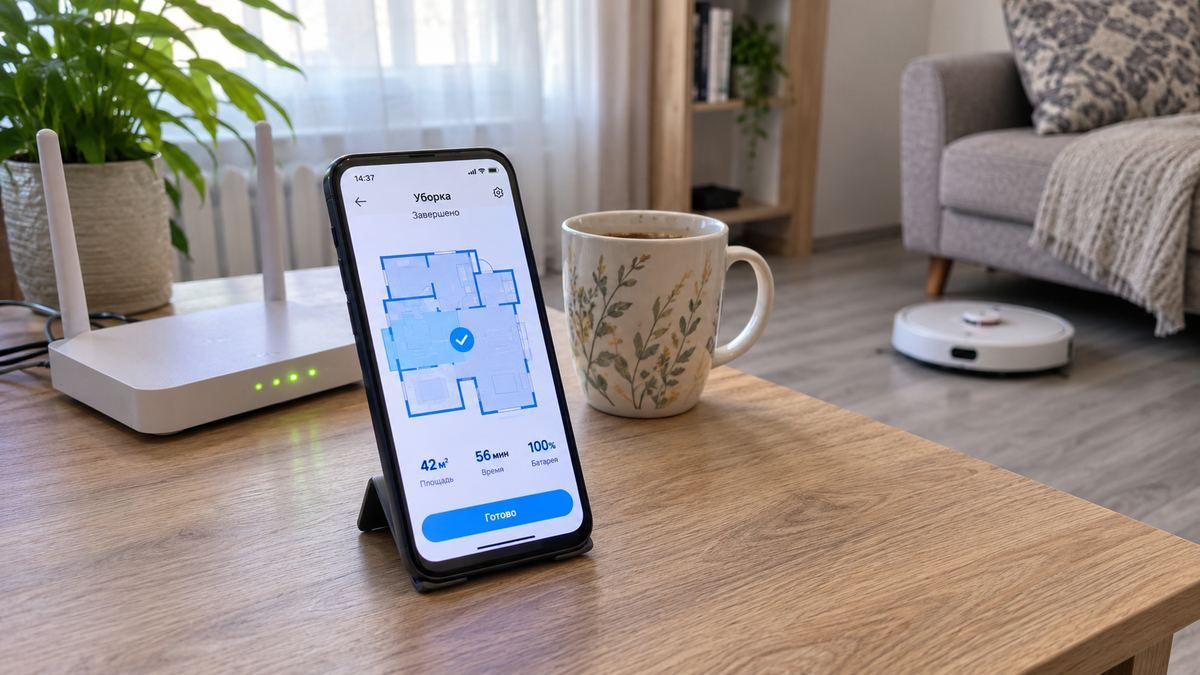
Приложение для робота-пылесоса Xiaomi называется Mi Home, а в части стран и регионов — Xiaomi Home. Ставьте его из Google Play на Android или из App Store на iPhone. Пылесос подключают к Wi-Fi 2,4 ГГц: X20 и X20+ работают только в этом диапазоне, 5 ГГц они не поддерживают. В приложении нажмите «+» и добавьте устройство по QR-коду или через поиск по названию. Экраны зависят от модели и версии приложения, поэтому сверяйтесь с инструкцией своей модели.
Если вы думаете о замене прибора, посмотрите Самочист от CaseGuru: это робот со станцией самоочистки и приложением для Android и iOS. Цена по карточке — 59 990 ₽ (на 26.10.2026).
★ ПРОМОКОД PYL11 ★
нажмите на код — он выделится, скопируйте
Скидка 1 500 ₽ на робот-пылесос Самочист в CaseGuru.
Действует до 30 ноября 2026 включительно.
Введите код в корзине при оформлении заказа.


Какое приложение нужно для робота-пылесоса Xiaomi и где его скачать?
Нужно приложение Mi Home или Xiaomi Home. Название зависит от страны и региона: на странице производителя сказано, что в некоторых странах Mi Home называется Xiaomi Home. В руководстве S10 для России уточняется: в Европе приложение называется Xiaomi Home, кроме России.
Устанавливайте его только из официальных магазинов: Google Play для Android и App Store для iOS. Полный список моделей, которые поддерживает приложение, смотрите на странице поддержки своей модели.
Есть ли приложение для робота пылесоса Xiaomi на русском и как проверить совместимость?
Совместимость своей модели проверяют по странице поддержки и по наклейке на самом устройстве. Название приложения различается по регионам, а версия может обновляться, и руководство S10 просит следовать инструкциям для текущей версии.
Если вы покупали пылесос не в России, обратите внимание на индекс на наклейке со штрих-кодом: он показывает, для какого рынка сделана модель. Для 5 Pro поддержка Xiaomi отдельно отмечает, что регион, выбранный в приложении, может не совпадать с регионом устройства.
Как настроить робот-пылесос Xiaomi через приложение и добавить его?
Сначала подготовьте сеть и телефон, потом добавляйте устройство в приложении.
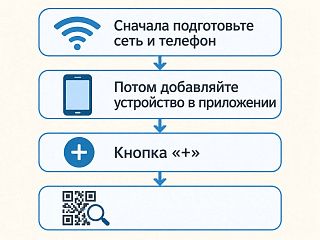
Сначала подготовьте сеть и телефон, а затем добавляйте устройство в приложении по шагам.
Что подготовить
- Сеть Wi-Fi на 2,4 ГГц. X20, X20+ и Mop P работают только в этом диапазоне, а для S10 в руководстве указан Wi-Fi 802.11b/g/n 2,4 ГГц. Если роутер работает на 5 ГГц, по возможности переключите его.
- Имя сети (SSID) и пароль. Для X20 проверьте, что в пароле нет специального символа.
- Доступ приложения к местоположению. Условия пользования нужно принять.
- Включённый Bluetooth на телефоне, если вы подключаете 5 Pro: при первом сопряжении он нужен.
- Место ближе к роутеру. На время настройки пылесос можно поставить рядом с ним: для X20 нужен достаточный уровень сигнала.
- Бесперебойный Wi-Fi там, где стоит док-станция.
Шаги по руководству S10
- Откройте Mi Home или Xiaomi Home, нажмите «+» в правом верхнем углу и следуйте инструкциям по добавлению устройства.
- Если QR-код робота не сканируется, добавьте его через поиск по названию.
- Введите имя сети и пароль, убедившись, что роутер работает на 2,4 ГГц.
- Если экраны на вашем телефоне выглядят иначе, ориентируйтесь на подсказки текущей версии приложения: она могла обновиться.
Как проверить, что управление и настройки работают?
После подключения проверьте в приложении три вещи:
- Планирование уборки.
- Разрешённые и запрещённые зоны.
- Мониторинг статуса робота в реальном времени.
По данным производителя, X20+ можно управлять дистанционно, в том числе вдали от дома, а зоны с ковром настраиваются в редакторе карты приложения.
Если плановая уборка не запускается, проверьте подключение к интернету. У E10 без него запланированные задачи не синхронизируются и не запускаются. Ещё у E10 по умолчанию включён режим «Не беспокоить» с 23:00 до 9:00, и в это время плановая уборка не выполняется (так сказано на странице поддержки в автоматическом переводе).
Когда управление заработало, о зонах и расписании подробнее читайте в материале как эффективно использовать робот-пылесос дома. Голосовое управление разобрано отдельно: робот-пылесос с Алисой.
Что делать, если робот-пылесос Xiaomi не подключается к приложению?
Проверяйте причины по порядку:
- Диапазон Wi-Fi: нужен 2,4 ГГц.
- Пароль сети: без специального символа (пример — X20).
- Права приложения на телефоне: интернет и геолокация.
- Расстояние до роутера и препятствия на пути сигнала.
- Bluetooth при первом сопряжении (пример — 5 Pro).
Ограничения прав приложения на телефоне, такие как доступ в интернет и геолокация, названы возможной причиной сбоя подключения X20+: разрешите их и повторите попытку. Слишком большое расстояние до роутера или препятствия могут вызвать нестабильность сопряжения у 5 Pro. Если с роутером не получается, подключитесь через мобильную точку доступа.
| Симптом | Возможная причина | Что делать |
|---|---|---|
| Пылесос не добавляется в приложение | Сеть работает на 5 ГГц | Подключаться к сети Wi-Fi 2,4 ГГц: X20 и X20+ работают только в этом диапазоне |
| Сбой подключения | У приложения ограничены права на телефоне (интернет, геолокация) | Разрешить права и повторить попытку |
| Сопряжение нестабильно | Большое расстояние до роутера или препятствия | Временно поставить пылесос ближе к роутеру; при проблемах с роутером попробовать мобильную точку доступа |
| Сеть не принимается при вводе | В пароле Wi-Fi есть специальный символ (пример: X20) | Проверить пароль на спецсимволы |
| Первое сопряжение не проходит | На телефоне выключен Bluetooth (пример: 5 Pro) | Включить Bluetooth и повторить |
| Модели нет в списке приложения | Устройство может быть китайской версии | Проверить индекс на наклейке со штрих-кодом (GL — глобальный рынок) |
| Плановая уборка не запускается | Нет подключения к интернету или действует режим «Не беспокоить» (у E10 по умолчанию 23:00–9:00) | Проверить интернет и период «Не беспокоить» |
| Ничего из перечисленного не помогло | Может понадобиться сброс | Сбросить по инструкции своей модели, затем обратиться в сервисный центр или к продавцу |
Что делать, если модели нет в списке приложения: регион и версия устройства
Модели может не быть в списке, если пылесос сделан для китайского рынка. Проверьте индекс SKV на наклейке со штрих-кодом: GL означает модель для глобального рынка, CN — для Китая.
Для китайских моделей советуют выбрать в профиле приложения регион «Китай»; время при этом сдвигается на +5 часов к МСК. Это вариант только для CN-версии. Для 5 Pro поддержка Xiaomi отмечает, что регион в приложении может не совпадать с регионом устройства. В статье 2019 года предупреждают, что на китайском сервере часть опций может быть заблокирована, а такие советы со временем устаревают, поэтому сверяйтесь с текущей инструкцией.
Если вам нужно выбрать модель Xiaomi или сравнить линейку, это разобрано в обзоре роботов-пылесосов Xiaomi: 10 моделей.
Когда нужен сброс робота-пылесоса Xiaomi и когда обращаться в сервис?
Сброс может понадобиться, когда робот не подключается к смартфону или приложению. Универсальной цифры времени нет: оно зависит от модели, поэтому берите его из инструкции своей модели. Вот примеры:
- у E10 нужно удержать кнопку перезарядки 5 секунд до звукового сигнала, затем ещё 5 секунд до голосовой подсказки;
- в одном из описаний сброса до заводских настроек удерживают две кнопки на верхней панели три секунды;
- в статье 2019 года для сброса Wi-Fi зажимают две механические кнопки на корпусе на 2–3 секунды.
После сброса удаляются все карты, расписания и настройки. Перед ним лучше зарядить робот минимум на 50%: так советует блог.
Если подключение так и не удаётся, обратитесь в сервисный центр или к продавцу. Если сбои связаны с движением, сначала проверьте чистоту узлов и датчиков: как почистить робот-пылесос.
Если после сброса и обращения в сервис вы всё же решили менять прибор, обратите внимание на Самочист от CaseGuru. У него есть приложение для Android и iOS и управление из любой точки, где есть интернет.
Как включить робот-пылесос Xiaomi без приложения и что без интернета не настроить?
Без приложения и интернета работают базовые функции: запуск с кнопки и возврат на базу. Карта, расписание и зонирование требуют подключения к Wi-Fi и приложения.
Для примера: E10 включается удержанием кнопки питания 3 секунды, после чего загорается индикатор. На зарядной док-станции он включён и не выключается.
Что выбрать, если нужен робот со станцией самоочистки и приложением для Android и iOS?
Если Xiaomi пора менять, а нужен робот со станцией самоочистки, рассмотрите Самочист от CaseGuru. По карточке у него есть:
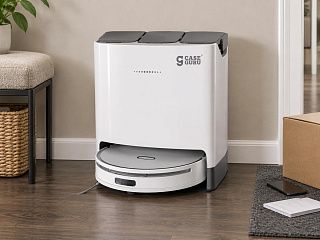
Если Xiaomi пора менять, посмотрите на робота со станцией самоочистки, который не требует ручной возни после каждой уборки.
- Wi-Fi 2,4 ГГц;
- приложения для Android и iOS;
- управление из любой точки, где есть интернет;
- построение карты с выбором зоны уборки;
- камера Full HD, по которой можно следить за уборкой и состоянием квартиры.
У Самочиста своё приложение, а шаги подключения описаны в руководстве пользователя из комплекта. В комплектации есть и гарантийный талон, гарантия производителя — 1 год. Цена по карточке — 59 990 ₽ (на 26.10.2026).
Как устроены станции самоочистки, читайте в статье робот-пылесос со станцией самоочистки: как работает и какой выбрать.