




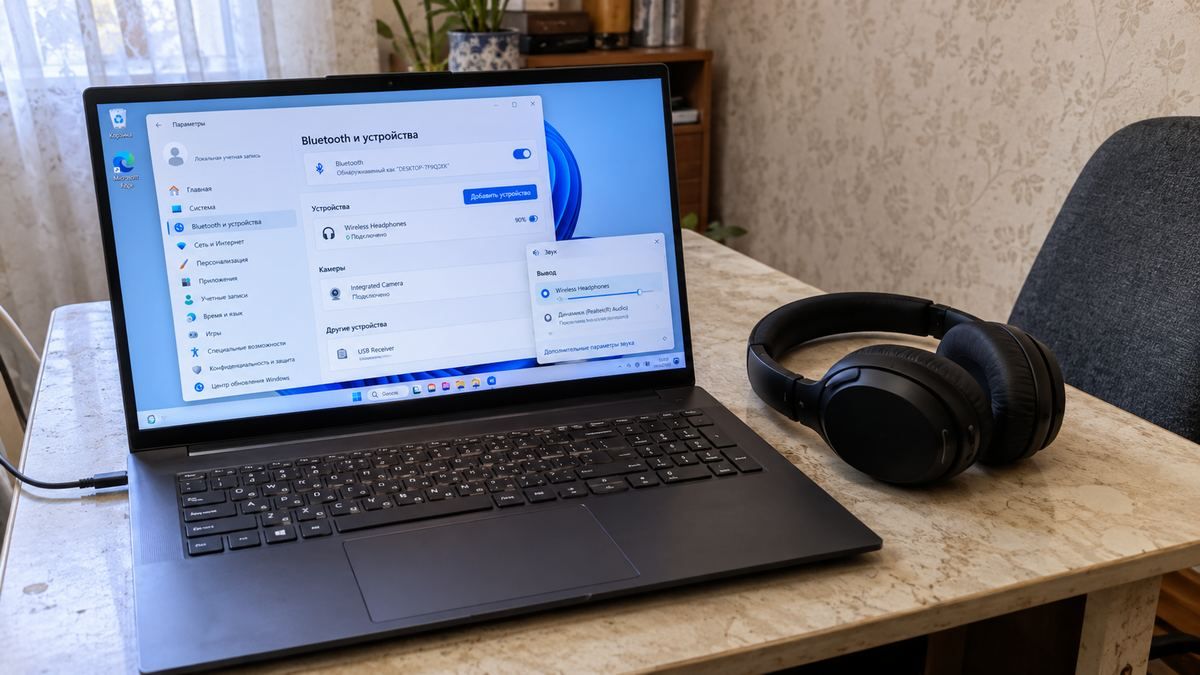
Чтобы подключить беспроводные наушники к компьютеру, включите Bluetooth и переведите наушники в режим обнаружения по инструкции вашей модели. Выберите их в списке Bluetooth-устройств операционной системы, завершите сопряжение и проверьте, куда выводится звук. Если встроенного Bluetooth нет, подключите USB Bluetooth-адаптер, совместимый с вашей ОС и подключением наушников.
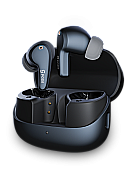
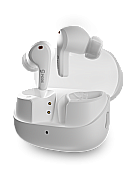
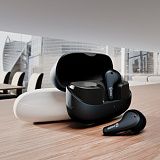
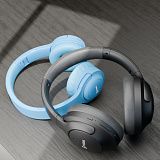
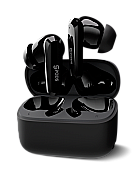
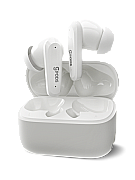
Если прежние наушники уже пора менять, для ноутбука можно рассмотреть CaseGuru CGPods Эйр Про: производитель указывает совместимость с ноутбуком и аудиопрофили A2DP, HFP и HSP для музыки и функций гарнитуры при поддержке этих профилей компьютером. Новые наушники сами по себе не добавят компьютеру Bluetooth; цена модели на 26.10.2026 — 6 490 ₽.
★ ПРОМОКОД NAYSH11 ★
нажмите на код — он выделится, скопируйте
Скидка 1 000 ₽ на наушники CGPods Эйр Про в CaseGuru.
Действует до 30 ноября 2026 включительно.
Введите код в корзине при оформлении заказа.

Как подготовить компьютер и наушники к подключению по Bluetooth?
Для подключения компьютер должен поддерживать Bluetooth, а наушники должны быть включены и доступны для обнаружения. Сопряжение — это согласование Bluetooth-устройств для дальнейшего соединения.
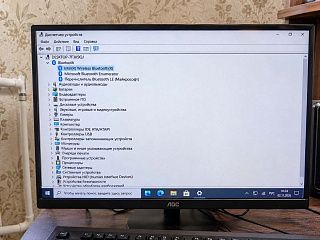
Наличие Bluetooth-адаптера можно проверить в диспетчере устройств компьютера.
Подготовьте оба устройства:
- Проверьте наличие Bluetooth в характеристиках компьютера или его руководстве пользователя.
- В Windows откройте диспетчер устройств и найдите раздел Bluetooth. Имя адаптера может содержать Bluetooth или Radio.
- Проверьте, включён ли Bluetooth.
- Убедитесь, что режим «в самолёте» выключен.
- Включите наушники.
- Переведите их в режим сопряжения способом, указанным в руководстве именно вашей модели.
Если переключателя Bluetooth нет или он неактивен, это ещё не доказывает отсутствие модуля. Windows может не обнаруживать или не включать оборудование из-за настроек, драйверов, остановленных служб либо неисправности.
На некоторых ноутбуках адаптер отключается функциональными клавишами в верхнем ряду клавиатуры. Наличие такой клавиши и её действие зависят от устройства: нужное сочетание смотрите в руководстве ноутбука.
Самого включения может быть недостаточно для обнаружения компьютером: перед добавлением устройства нужен предусмотренный производителем режим сопряжения. Универсального времени удержания кнопки для всех наушников нет.
После сохранённого сопряжения Windows может соединяться с наушниками автоматически, если Bluetooth включён и устройства находятся в зоне действия друг друга. Каждый раз заново добавлять их в список обычно не требуется.
Если вы используете ту же пару со смартфоном, порядок действий для него описан отдельно: как подключить беспроводные наушники к телефону.
Как подключить Bluetooth-наушники в Windows 10?
В Windows 10 наушники добавляют через раздел «Bluetooth и другие устройства». Перед открытием поиска включите наушники и сделайте их обнаруживаемыми по руководству модели.
Порядок подключения:
- Откройте «Пуск».
- Перейдите в «Параметры».
- Выберите «Устройства».
- Откройте «Bluetooth и другие устройства».
- Включите Bluetooth.
- Нажмите «Добавить Bluetooth или другое устройство».
- В появившемся окне выберите Bluetooth.
- Найдите свои наушники среди обнаруженных устройств и нажмите на их название.
- Выполните дополнительные указания, если они появятся.
- После успешного сопряжения завершите добавление устройства. В англоязычном интерфейсе кнопка называется Done.
Windows показывает в окне добавления те Bluetooth-устройства, которые доступны для обнаружения. Если названия наушников нет, проверьте режим сопряжения: его включают на самих наушниках, а поиск запускают на компьютере.
Когда сопряжение завершено, отдельно проверьте устройство воспроизведения. Например, наушники уже могут быть подключены, а выбранным аудиовыходом остаются колонки.
Как выбрать подключённые наушники и переключить на них звук?
После сопряжения проверьте, какое устройство выбрано для воспроизведения. При нескольких доступных аудиовыходах проверьте, какой из них используется сейчас.
В Windows:
- Нажмите значок громкости на панели задач.
- Посмотрите название выбранного звукового устройства.
- Выберите нужные подключённые наушники.
- При необходимости откройте настройки звука.
- Проверьте устройство, назначенное для вывода звука.
Наличие наушников и их подключение проверяют в списке устройств. Через этот список также можно управлять устройством, отключать его или удалять. Удаление пригодится при повторном сопряжении, а для обычного переключения звука достаточно выбрать нужный аудиовыход.
На Mac устройство воспроизведения выбирается отдельно от Bluetooth-подключения:
- Откройте меню Apple.
- Перейдите в «Системные настройки».
- Выберите «Звук».
- Откройте «Выход».
- Выберите наушники в списке устройств.
Если нужен микрофон гарнитуры, в том же разделе «Звук» откройте «Вход» и выберите устройство записи. «Выход» отвечает за воспроизведение, «Вход» — за запись звука. Поэтому при разговоре проверяют оба назначения.
Как подключить наушники через Bluetooth-адаптер, если Bluetooth в ПК нет?
Внешний USB Bluetooth-адаптер добавляет компьютеру Bluetooth, если встроенного модуля нет. Для подключения наушников адаптер должен поддерживать вашу операционную систему и работу с Bluetooth-аудио.
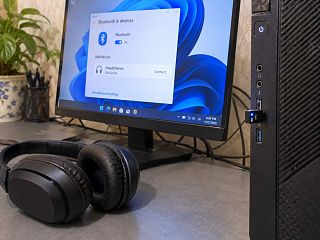
Совместимый USB Bluetooth-адаптер позволяет добавить Bluetooth компьютеру без встроенного модуля.
Действуйте по порядку:
- Проверьте совместимость адаптера с ОС компьютера.
- Убедитесь, что адаптер поддерживает подключение наушников.
- Проверьте аудиопрофили, необходимые для ваших задач.
- Подключите адаптер к свободному USB-порту.
- Дождитесь установки драйвера.
- Если автоматическая установка не состоялась, установите драйвер с сайта производителя адаптера.
- После обнаружения адаптера системой переведите наушники в режим сопряжения и добавьте их обычным способом для вашей ОС.
Для музыки и разговоров нужны соответствующие аудиопрофили. Например, инструкция Sony WH-1000XM4 требует от Bluetooth компьютера поддержку A2DP для воспроизведения музыки и HFP/HSP для вызовов. Проверяйте эти обозначения в требованиях наушников и характеристиках адаптера.
У TP-Link UB500 перечислены A2DP, AVRCP, HFP и HSP. В FAQ этой модели для Windows 10/8.1 описана автоматическая установка драйвера при подключении к интернету. Если она не запускается, производитель предлагает скачать драйвер с официального сайта и установить вручную. Это пример для указанной модели и систем; совместимость выбранного вами адаптера проверяется отдельно.
Если у компьютера нет Bluetooth, выполнить именно Bluetooth-сопряжение без добавления этой функции не получится. Для наушников с собственной базой или приёмником предусмотрен другой сценарий подключения, описанный в разделе о комплектном приёмнике.
При выборе самих наушников можно обратиться к подборке беспроводных наушников для компьютера.
Что показывает состояние Bluetooth в Windows 11?
Плитка Bluetooth в Windows 11 показывает, включена ли функция и есть ли Bluetooth-соединение. Её состояние можно проверить через управление Bluetooth на панели задач.
У выключенного Bluetooth плитка не выделена и может содержать надпись Off. Когда функция включена, плитка выделяется. На ней может отображаться:
- Connected — есть соединение;
- Not connected — соединения нет;
- имя устройства, с которым установлено Bluetooth-соединение.
Перед сопряжением наушники нужно включить и сделать доступными для обнаружения. Способ зависит от модели: используйте её руководство. Состояние плитки относится к Bluetooth компьютера и не заменяет подготовку самих наушников.
Если плитка показывает соединение с наушниками, а звук остаётся в другом устройстве, проверьте выбранный аудиовыход через значок громкости или настройки звука.
Как добавить Bluetooth-наушники в Windows 7?
В Windows 7 наушники можно добавить через значок Bluetooth в области уведомлений либо через «Панель управления». Перед поиском переведите наушники в режим обнаружения.
Если значок Bluetooth доступен:
- Нажмите на него правой кнопкой мыши.
- Выберите «Добавление устройства Bluetooth».
- Дождитесь появления наушников среди найденных устройств.
- Выберите свою модель и завершите подключение по появившимся указаниям.
Если значка нет, используйте другой маршрут:
- Откройте «Панель управления».
- Перейдите в «Устройства и принтеры».
- Выберите «Добавление устройства».
- Дождитесь поиска и выберите обнаруженные наушники.
Совместимость внешнего адаптера с Windows 7 и требования к драйверу проверяйте отдельно. Например, для TP-Link UB400/UB4A производитель указывает необходимость установки драйвера в Windows 7. Эти модели рассчитаны на Windows; для Mac в указанном описании они не предназначены.
Если наушники не появляются в поиске, проверьте их режим сопряжения. Отсутствие устройства в списке и отсутствие самого адаптера Bluetooth требуют разных проверок: в первом случае проверяют обнаружение наушников, во втором — оборудование компьютера и драйвер.
Чем отличается сопряжение Sony, Huawei, JBL, Marshall и Xiaomi?
Способ включения режима сопряжения зависит от конкретной модели наушников.
Для Sony WH-1000XM4:
- При первом включении без сохранённых согласований гарнитура автоматически переходит в режим сопряжения.
- Для второго и последующих устройств удерживайте кнопку питания приблизительно 7 секунд.
- Проверьте индикатор: синий свет должен мигать сериями по два раза.
- В списке Windows выберите WH-1000XM4.
- Если сначала появилось LE_WH-1000XM4, дождитесь имени WH-1000XM4.
- Если компьютер запрашивает код доступа, для Sony WH-1000XM4 введите 0000.
Для другой модели порядок подготовки и необходимость кода определяются её инструкцией.
Для Huawei поддержка рекомендует включить Bluetooth компьютера и повторно перевести наушники в режим сопряжения. Действия с кнопками или кейсом выбирайте по руководству своей модели Huawei.
У JBL, Marshall и Xiaomi также проверяйте инструкцию конкретной модели. Названия бренда недостаточно, чтобы определить нужную кнопку, жест или длительность удержания.
После сохранённого согласования Sony WH-1000XM4 обычно не требуется проходить его заново. Повторное согласование необходимо в отдельных случаях, в том числе после удаления информации о сопряжении или инициализации гарнитуры.
Как подключить Bluetooth-наушники к MacBook или другому Mac?
На Mac включённые и доступные для обнаружения наушники выбирают в настройках Bluetooth и нажимают «Подключить». Затем отдельно назначают устройства воспроизведения и записи.
Подключение по Bluetooth:
- Включите наушники.
- Сделайте их обнаруживаемыми по инструкции модели.
- Откройте меню Apple.
- Перейдите в «Системные настройки».
- Выберите Bluetooth в боковом меню. При необходимости прокрутите список.
- Найдите наушники.
- Выберите устройство и нажмите «Подключить».
Например, при подключении Sony WH-1000XM4 выберите имя WH-1000XM4 и команду Connect — «Подключить».
После установления соединения откройте Apple → «Системные настройки» → «Звук». Для прослушивания выберите «Выход» и укажите наушники. Для разговора через микрофон гарнитуры откройте «Вход» и выберите нужное устройство записи.
Команда «Забыть» прекращает автоматическое повторное подключение устройства. Для дальнейшего использования потребуется снова подключить наушники.
Если нужно лишь перевести воспроизведение с одного доступного устройства на другое, используйте выбор в разделе «Звук» → «Выход».
Как подключить беспроводные наушники с комплектным приёмником?
Наушники с комплектной базой или приёмником подключают через этот приёмник. Для радиоканального сценария подготовка отличается от добавления обычных Bluetooth-наушников в список устройств.
Общий порядок:
- Подключите комплектную базу или приёмник к компьютеру по инструкции модели.
- Включите гарнитуру.
- Включите базу.
- При необходимости выполните синхронизацию наушников и базы способом из руководства.
- Выберите наушники устройством воспроизведения.
В некоторых моделях для синхронизации требуется действие на базе и наушниках. Нужную кнопку и последовательность определяет инструкция комплекта.
Проверьте, выбраны ли ваши наушники устройством воспроизведения по умолчанию.
Пример комплекта с беспроводным приёмником — SteelSeries Arctis Nova 7. Вместе с гарнитурой поставляются приёмник для беспроводного соединения, кабель-адаптер USB-A и отдельный кабель зарядки. В перечне совместимых систем указаны ПК и Mac.
Если вы хотите подключить беспроводные наушники к компьютеру без Bluetooth, проверьте, предусмотрен ли у вашей модели собственный приёмник или база. Этот способ относится к соответствующему комплекту: обычным Bluetooth-наушникам по-прежнему нужна поддержка Bluetooth на компьютере.
Для выбора гарнитуры под игры есть отдельная подборка: игровые беспроводные наушники и задержка звука.
Почему при включении микрофона звук становится «телефонным»?
В сценарии классического Bluetooth Windows может переключать гарнитуру с A2DP на HSP/HFP при использовании её микрофона, из-за чего меняется качество звука. A2DP применяется для воспроизведения музыки, HSP/HFP предназначены для связи.
Для этого сценария можно рассмотреть отдельный микрофон, назначив его устройством ввода Windows. Наушники при этом используются для воспроизведения.
Если микрофон не работает только в одном приложении, проверьте разрешение доступа к нему для этого приложения. В настройках доступа переключатель рядом с нужным приложением должен быть включён.
На Mac устройство записи выбирают через Apple → «Системные настройки» → «Звук» → «Вход». Устройство воспроизведения назначают во вкладке «Выход».
Если следующая задача — подобрать гарнитуру для разговоров, посмотрите наушники с микрофоном для звонков и работы.
Что проверить, если нужны новые Bluetooth-наушники для компьютера?
Перед покупкой проверьте, поддерживает ли компьютер Bluetooth-аудио и нужные для ваших задач профили. Для музыки ориентируйтесь на A2DP, для функций гарнитуры и вызовов — на HFP/HSP.
Если вы уже выбираете замену, у CaseGuru CGPods Эйр Про предусмотрены Bluetooth 5.2, профили HSP, HFP, A2DP и AVRCP, а также микрофон для разговоров. Производитель прямо называет ноутбук среди совместимых Bluetooth-устройств, поэтому модель можно рассмотреть для такого подключения при поддержке соответствующих аудиопрофилей компьютером.
Для подготовки CGPods Эйр Про откройте крышку кейса: наушники включаются и переходят к автоматическому сопряжению. Дождитесь соединения двух наушников. Имя для поиска по Bluetooth — CGPods Air Pro.
В комплект входят зарядный кейс, сменные амбушюры и USB/Type-C-кабель для зарядки. Разъём Type C также предназначен для зарядки; для подключения к компьютеру здесь рассматривается Bluetooth-сценарий.
Что проверить первым, если наушники не подключились или звука нет?
Сначала проверьте включение Bluetooth и режим сопряжения наушников, затем их появление в списке устройств и выбранный аудиовыход. Если соединение уже есть, начните с устройства воспроизведения.
Когда компьютер не находит наушники, приблизьте их и снова проверьте режим обнаружения по инструкции модели. Другое активное подключение также может быть одной из причин. Проверьте, не соединены ли наушники с другим устройством.
Если прежняя запись наушников сохранена, можно удалить её из списка сопряжённых устройств и выполнить сопряжение заново. После этого проверьте выбранный выход звука.
При исчезнувшем или неактивном переключателе Bluetooth вернитесь к проверке оборудования: посмотрите характеристики компьютера и раздел Bluetooth в диспетчере устройств. Среди возможных причин также есть настройки, драйверы, службы и неисправность оборудования.
Для наушников Huawei поддержка семейства дополнительно рекомендует проверить прошивку наушников и драйвер Bluetooth.
| Ситуация | Возможное объяснение | Первое действие |
|---|---|---|
| У компьютера нет Bluetooth. | Для Bluetooth-сопряжения нужен встроенный модуль или внешний адаптер. | Проверить совместимость USB Bluetooth-адаптера с ОС и подключением наушников, подключить его и установить драйвер. |
| Переключатель Bluetooth отсутствует или неактивен. | Windows может не обнаруживать или не включать оборудование из-за настроек, драйверов, служб или неисправности. | Сверить характеристики компьютера, посмотреть раздел Bluetooth диспетчера устройств и проверить режим «в самолёте». |
| Наушники отсутствуют в списке обнаруженных устройств. | Возможны отсутствие режима сопряжения, большое расстояние или другое активное подключение. | Проверить режим сопряжения по инструкции модели, приблизить наушники и проверить другие подключения. |
| Наушники подключены, но звук идёт через другой выход. | Выбрано другое устройство воспроизведения. | Проверить выбранный аудиовыход через значок громкости или настройки звука и выбрать наушники. |
| Звук ухудшается при использовании микрофона Bluetooth-гарнитуры. | В описанном сценарии классического Bluetooth Windows переключает профиль на HSP/HFP. | Для этого сценария рассмотреть отдельный микрофон как устройство ввода. |
| Проблема микрофона возникает в отдельном приложении. | Нужно проверить разрешение доступа этого приложения к микрофону. | Проверить, включён ли доступ приложения к микрофону. |
Если подключение не получается и со смартфоном, проверьте также причины проблем подключения наушников к телефону.
FAQ
Если способ подключения уже выбран и нужны новые наушники, для ноутбука с Bluetooth-аудио рассмотрите CaseGuru CGPods Эйр Про. В модели предусмотрены A2DP для воспроизведения и HFP/HSP для функций гарнитуры, а ноутбук указан производителем среди совместимых устройств.