









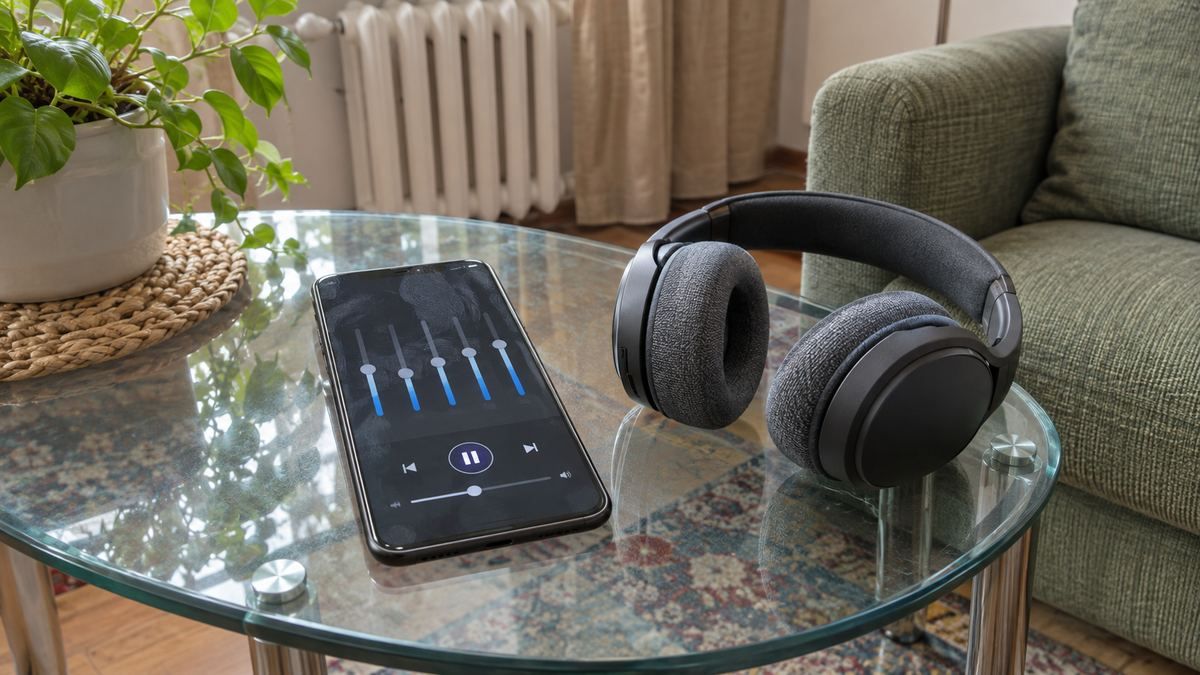
Приложение для наушников выбирают по задаче: фирменная программа управляет совместимой гарнитурой, TWTools показывает заряд, а отдельный эквалайзер корректирует звучание. Sony | Sound Connect предлагает EQ и настройку шумоподавления, HUAWEI Audio Connect — звуковые эффекты и управление устройством; набор доступных функций зависит от модели. Настраивать эквалайзер Dr.Head рекомендует в тихом помещении, на средней громкости и со знакомой музыкой, а перед оплатой программы — проверить её работу с вашими наушниками и нужными приложениями для воспроизведения.
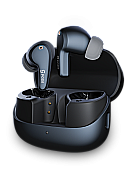
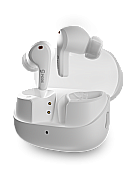
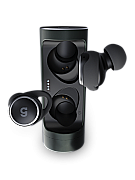
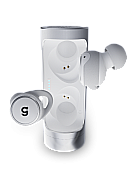
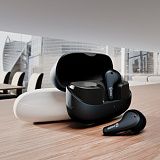
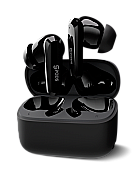
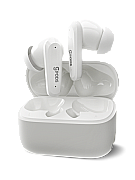
При выборе новой гарнитуры с управлением на корпусе можно рассмотреть CaseGuru CGPods Эйр Про: воспроизведение и громкость регулируются касаниями. Первоначальное соединение выполняется через список Bluetooth телефона. Цена CaseGuru CGPods Эйр Про — 6 490 ₽ на 26.10.2026.
★ ПРОМОКОД NAYSH11 ★
нажмите на код — он выделится, скопируйте
Скидка 1 000 ₽ на наушники CGPods Эйр Про в CaseGuru.
Действует до 30 ноября 2026 включительно.
Введите код в корзине при оформлении заказа.

Какое приложение для наушников выбрать под свою задачу?
Фирменная программа нужна для настроек совместимой гарнитуры, утилита заряда — для отображения её состояния, эквалайзер — для изменения звучания.
- Управление наушниками. Sony | Sound Connect позволяет менять эквалайзер и шумоподавление, обновлять ПО совместимых устройств. HUAWEI Audio Connect предлагает управление устройством, звуковые эффекты, обновление ПО и руководства. В перечне Huawei также есть переключение активного шумоподавления и звукопроницаемости, пользовательский EQ и раздельная настройка жестов левого и правого наушников. Доступность каждой функции проверяют для своей модели.
- Отображение заряда. TWTools показывает уровень заряда уведомлением или всплывающим окном после подключения. На Android программа также позволяет локально переименовать наушники.
- Коррекция звучания. Эквалайзеры меняют баланс звуковых диапазонов. Например, Dr.Head описывает Wavelet с AutoEQ для коррекции под модель наушников, а Poweramp Equalizer — для тонкой настройки фильтров. Работу обработки с нужным устройством и приложением воспроизведения следует проверить до оплаты.
Установка отдельной программы бывает избыточной. Например, в описании HeyMelody для гарнитур OnePlus и OPPO прямо сказано: если телефон уже предоставляет встроенные настройки управления гарнитурой в системном меню, приложение не требуется.
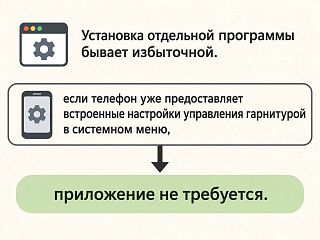
Если управление гарнитурой уже доступно в системном меню телефона, отдельное приложение может не понадобиться.
Как выбрать эквалайзер на Android и настроить звучание?
Эквалайзер на Android выбирают по способу настройки и совместимости с устройством и воспроизведением. Dr.Head разделяет графический EQ, параметрический EQ и DSP.
Графический эквалайзер — это ползунки для отдельных звуковых диапазонов. Параметрический позволяет точнее настраивать каждую полосу. DSP означает обработку звука с дополнительными эффектами.
Программы из обзора Dr.Head решают разные задачи:
- Wavelet описан как эквалайзер с AutoEQ для коррекции звучания под модель наушников. При выборе имеет значение наличие нужного профиля и работа обработки с вашим воспроизведением.
- Poweramp Equalizer предлагает, по описанию Dr.Head, тонкую настройку фильтров и Q-фактора, а также пресеты. Здесь имеется в виду отдельный эквалайзер Poweramp Equalizer, а не музыкальный плеер Poweramp.
- Equalizer FX упомянут у Dr.Head как вариант с жанровыми пресетами, усилением баса и громкости.
С чего начать настройку?
Начните с тихого помещения, средней громкости и музыки, которую хорошо знаете: такой порядок рекомендует Dr.Head.
С усилением баса нужна умеренность. По объяснению Dr.Head, чрезмерный бас может заглушать средний диапазон, в котором находятся вокал и основные инструменты. Если задача связана с разборчивостью речи, рекомендация другая: выделить середину и ослабить мешающие низы. Это ориентир для звучания, без обещания, что выбранная программа обработает телефонные звонки.
До покупки платной версии проверьте, работает ли EQ с вашими Bluetooth-наушниками и нужным воспроизведением. Dr.Head предупреждает о различиях в совместимости устройств и обработке системного звука. Описание поддержки стриминговых сервисов у Poweramp Equalizer также не означает работу с любым приложением.
Если вопрос прежде всего в недостаточной громкости, отдельно посмотрите, почему наушники тихо играют.
Как называется приложение для наушников моего бренда?
Название программы зависит от бренда, а возможность настройки — ещё и от конкретной модели. У Sony текущее название приложения — Sony | Sound Connect, прежнее — Headphones Connect. Для совместимых аудиоустройств Huawei используется HUAWEI Audio Connect.
Описания Xiaomi Earbuds, Galaxy Wearable, JBL Headphones, Soundcore, Nothing X и QCY в таблице приведены по материалу Лайфхакера. Они помогают сопоставить бренды и программы, однако не обещают актуальную поддержку любой гарнитуры.
| Бренд или задача | Приложение | Возможности и ограничения | |
|---|---|---|---|
| Совместимые устройства Sony | Sony \ | Sound Connect, прежнее название Headphones Connect | EQ, шумоподавление, обновление ПО. Начиная с версии 12.5 требуется iOS 17.0; функции зависят от устройства и региона. |
| Совместимые аудиоустройства Huawei | HUAWEI Audio Connect | Звуковые эффекты, жесты, режимы и обновление ПО; Android 8 и выше, iOS 13 и выше. Доступность функций проверяется для модели. | |
| Xiaomi | Xiaomi Earbuds | По описанию Лайфхакера: режимы, жесты, поиск, обновление ПО. Проверьте совместимость со своей моделью. | |
| Samsung | Galaxy Wearable | По описанию Лайфхакера: заряд, жесты, шумоподавление, обновление и поиск. Проверьте поддержку своей модели. | |
| JBL | JBL Headphones | По описанию Лайфхакера: заряд, жесты, EQ и режимы шумоподавления. Поддержка каждой модели этим описанием не подтверждается. | |
| Наушники Anker | Soundcore | По описанию Лайфхакера: EQ, режимы, жесты и обновление ПО на Android и iOS. Модельная совместимость требует отдельной проверки. | |
| Nothing | Nothing X | Лайфхакер описывает сопряжение и взаимодействие с наушниками. | |
| QCY | QCY | По описанию Лайфхакера: заряд, пресеты EQ, клавиши и обновление. Проверьте поддержку своей модели. | |
| Гарнитуры OnePlus и OPPO | HeyMelody | Заряд, режимы и обновление прошивки; минимальная версия Android 7. При наличии встроенных настроек гарнитуры приложение может не требоваться. | |
| Показ заряда и уведомлений | TWTools — True Wireless Tools | Уведомление или всплывающее окно с зарядом; локальное переименование на Android. Сообщения пользователей о совместимости официально не подтверждены. | |
| Коррекция звучания под модель | Wavelet | Dr.Head описывает AutoEQ. Проверьте наличие нужного профиля и работу обработки со своим воспроизведением. | |
| Тонкая настройка звучания Android | Poweramp Equalizer | Dr.Head описывает фильтры, Q-фактор и пресеты. Работу с конкретным сервисом нужно проверить до оплаты. | |
| Готовые пресеты и коррекция звучания | Equalizer FX | Dr.Head перечисляет жанровые пресеты и усиление баса. |
Mi Buds M8 Лайфхакер описывает отдельно как стороннюю программу для Xiaomi. В материале перечислены настройка жестов и шумоподавления, тест прилегания и отображение заряда каждого наушника. Принадлежность гарнитуры к Xiaomi сама по себе не делает эту программу фирменной.
У ZMI Hear в описании приложения заявлены эквалайзер, режимы шумоподавления и звуковые пресеты. Также перечислены переключение устройств, просмотр заряда, настройка сенсорных жестов и диагностика соединения.
У HUAWEI Audio Connect поиск наушников звуковым сигналом описан при наличии Bluetooth-подключения. Приложение также позволяет проверять и выполнять обновление прошивки; доступность настроек следует соотносить с моделью.
Выбор программы и покупка гарнитуры — отдельные решения. Если вы выбираете само устройство, посмотрите модели наушников Huawei или модели наушников Honor.
Где скачать приложение для наушников?
HUAWEI Audio Connect можно загрузить через магазин приложений телефона, QR-код или ссылку на странице поддержки Huawei. Для Sony в App Store используется название Sony | Sound Connect.
- Для совместимого устройства Huawei найдите HUAWEI Audio Connect в магазине приложений телефона. Другие варианты, которые предлагает Huawei, — отсканировать QR-код на странице поддержки или воспользоваться размещённой там ссылкой загрузки.
- Для Sony ищите текущее название Sony | Sound Connect. Headphones Connect — его прежнее название.
- Учитывайте статус программы. Например, Mi Buds M8 в материале Лайфхакера обозначен как стороннее приложение для устройств Xiaomi.
- Отделяйте бесплатную установку от оплаты возможностей. Speaker & Headphones Connect распространяется бесплатно со встроенными покупками: установка без оплаты не означает, что все функции бесплатны.
Для Audio Connect указаны Android 8 и выше, iOS 13 и выше. У Sony | Sound Connect начиная с версии 12.5 требуется iOS 17.0 или новее. Соответствие версии ОС не отменяет зависимости функций от самой гарнитуры.
Как подключить наушники к приложению?
Bluetooth-сопряжение с телефоном и добавление устройства в программу — разные действия; Huawei описывает два маршрута в зависимости от устройства. Удержание кнопки или сенсорной области кейса в приведённых шагах относится именно к инструкции Huawei.
Huawei: прямое добавление через Audio Connect
Для устройств, поддерживающих подключение непосредственно через приложение, Huawei предлагает такой порядок:
- Откройте зарядный кейс.
- Удерживайте предусмотренную производителем функциональную кнопку или сенсорную область кейса 5–10 секунд, чтобы перейти в режим сопряжения.
- Откройте HUAWEI Audio Connect.
- Во всплывающем окне устройства выберите «Подключить».
Huawei: сначала настройки Bluetooth
Для другой группы устройств добавление проходит через настройки телефона:
- Откройте HUAWEI Audio Connect.
- Перейдите из приложения в настройки Bluetooth телефона.
- Перейдите в Bluetooth и выберите наушники или очки для подключения.
- Вернитесь в HUAWEI Audio Connect: устройство будет добавлено.
Подробное первоначальное сопряжение с телефоном вынесено в инструкцию как подключить беспроводные наушники к телефону.
CGPods: пример подключения через телефон
У CaseGuru CGPods Эйр Про подключение начинается со списка Bluetooth телефона.
- Откройте кейс.
- Дождитесь, пока наушники соединятся между собой.
- Найдите «CGPods Air Pro» в списке Bluetooth телефона.
После подключения для управления воспроизведением, вызовами и громкостью предусмотрены команды на самих наушниках:
| Действие | Команда |
|---|---|
| Пауза или воспроизведение | Одно нажатие |
| Ответ или завершение вызова | Одно нажатие |
| Уменьшение громкости | Двойное нажатие L |
| Увеличение громкости | Двойное нажатие R |
| Предыдущий трек | Удержание L |
| Следующий трек | Удержание R |
| Отклонение вызова | Удержание |
| Голосовой помощник | Тройное нажатие L |
| Управление режимом активного шумоподавления | Тройное нажатие R |
| Управление игровым режимом | Четыре нажатия |
L обозначает левый наушник, R — правый. Для модели указаны ANC при прослушивании музыки и ENC при разговоре.
Сопоставьте эти команды со своими привычками, если подбираете гарнитуру с сенсорным управлением треками и громкостью. Подробности CGPods Эйр Про доступны в карточке модели.
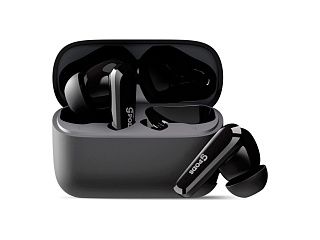
Перед выбором CGPods Эйр Про сопоставьте сенсорные команды из карточки модели со своими привычками.
Есть ли универсальное приложение для TWS-наушников?
Поддержку любых TWS-наушников нельзя обещать на примере TWTools: описание утилиты предупреждает, что сообщения пользователей о совместимости официально не подтверждены. Её заявленные задачи — показ заряда и локальное переименование на Android.
После подключения наушников TWTools выводит уведомление или всплывающее окно с текущим уровнем заряда. Для изменения баланса звуковых диапазонов рассматривают EQ, а для настроек совместимой гарнитуры — программу с соответствующими возможностями управления.
Отображение заряда не подтверждает управление шумоподавлением, жестами или обновлением прошивки. Для эквалайзера, в свою очередь, Dr.Head рекомендует отдельно проверять совместимость с устройствами и обработку нужного воспроизведения.
Переименование в TWTools на Android действует локально. Новое имя сохраняется на вашем телефоне, а не записывается в сами наушники.
Какие разрешения нужны приложению для наушников?
В TWTools разрешения связаны с конкретными функциями: поиском устройств, получением заряда и показом всплывающих окон. Перечень ниже относится к этой утилите.
- Bluetooth. В описании TWTools он указан для сканирования устройств и получения данных о заряде.
- GPS на Android 11 и старше. TWTools связывает его с использованием функций Bluetooth.
- Окно системных оповещений. Это разрешение указано для показа всплывающих окон.
- Фоновое местоположение на Android 10+. Отдельный пункт описания требует такой доступ, чтобы TWTools отслеживал подключение и показывал уведомления.
- Разрешение Bluetooth на Android 12. Для этой версии описание отдельно сообщает: при сканировании приложение больше не запрашивает местоположение, требуется новое разрешение Bluetooth.
- Работа в фоне. Для TWTools рекомендовано разрешить фоновую работу и отключить оптимизацию экономии батареи именно для этой утилиты.
В формулировках TWTools пункты про Android 10+ и Android 12 приведены отдельно. Их не следует превращать в единое правило разрешений для всех программ наушников.
У Sony | Sound Connect есть другое предупреждение: приложение может использовать геопозицию, даже когда закрыто, и это может сокращать время работы аккумулятора. Рядом в App Store указано, что сведения о конфиденциальности предоставил разработчик и Apple их не проверяла. Это описание обработки данных; оно не служит независимой оценкой безопасности или перечнем разрешений ОС.
У CGPods Эйр Про воспроизведением, вызовами и громкостью можно управлять касаниями на корпусе — если вы выбираете новые наушники с таким управлением, рассмотрите эту модель.
Почему приложение не видит подключённые наушники?
Проверки зависят от программы: для Huawei важен маршрут добавления, для TWTools — совместимость, порядок открытия и разрешения, для HeyMelody — версия приложения.
- HUAWEI Audio Connect: проверьте маршрут своей группы устройств. При прямом добавлении Huawei описывает режим сопряжения и выбор «Подключить» в окне программы. В другом маршруте Audio Connect переводит в Bluetooth-настройки телефона.
- После Bluetooth-подключения вернитесь в Audio Connect.
- TWTools: учитывайте ограничение совместимости. Пользовательские сообщения о поддержке моделей официально не подтверждены, поэтому присутствие наушников в таком перечне не гарантирует работу утилиты.
- Повторите порядок открытия TWTools. Положите наушники в кейс, откройте TWTools и затем откройте кейс.
- Проверьте условия работы TWTools. Соотнесите разрешения Bluetooth и местоположения с формулировками для вашей версии Android. Для всплывающего окна указан доступ к системным оповещениям; для фоновой работы — соответствующее разрешение и отключение оптимизации экономии батареи для TWTools.
- HeyMelody: обновите приложение, если отсутствует нужная функция. Его описание рекомендует после обновления попробовать снова.
Если отсутствует само Bluetooth-соединение с телефоном, переходите к отдельной диагностике: что делать, если наушники не подключаются.
Что учитывать при настройке наушников на iPhone?
На iPhone нужно сопоставить версию iOS, поддержку гарнитуры и область действия звуковой обработки. Наличие приложения для iPhone само по себе не обещает одинаковые настройки на всех моделях.
У Sony | Sound Connect начиная с версии 12.5 требуется iOS 17.0 или новее. В программе описаны эквалайзер, управление шумоподавлением и обновление ПО, при этом Sony предупреждает о зависимости некоторых функций от устройства и региона.
HUAWEI Audio Connect указывает iOS 13 и выше. В его возможностях перечислены звуковые эффекты, добавление пользовательских настроек EQ, управление режимами и жестами. Для конкретной гарнитуры доступность этих функций проверяется отдельно.
Speaker & Headphones Connect требует iOS 15.5 или новее. Установка бесплатная, внутри предусмотрены покупки. Поэтому до оплаты имеет значение не только доступность программы на телефоне, но и то, какое воспроизведение она обрабатывает.
Пользователь Speaker & Headphones Connect в отзыве от 14.07.2025 сообщил, что настройки работали только внутри приложения. Это частный опыт покупателя. Он согласуется с практическим советом Dr.Head: перед приобретением платной версии проверить работу обработки с нужными устройствами и воспроизведением.
Для настройки речи остаётся тот же качественный ориентир Dr.Head: акцент на среднем диапазоне и ослабление мешающих низов. Применение EQ к телефонным звонкам из этого совета не следует.
Когда достаточно имеющихся настроек и что проверить до покупки?
Имеющихся настроек может быть достаточно, если телефон уже предоставляет нужное управление гарнитурой: именно такой случай описан у HeyMelody. Для OnePlus и OPPO программа предлагает заряд, режимы и обновление прошивки, однако при встроенных системных настройках её установка не требуется.
Перед оплатой эквалайзера Dr.Head рекомендует проверить его работу со своими наушниками и тем воспроизведением, которым пользуетесь. EQ может скорректировать звучание, однако, по объяснению Dr.Head, не превращает бюджетную акустику в Hi-Fi.
Покупку новой гарнитуры стоит сопоставлять со своими требованиями к подключению и управлению. Если вы уже рассматриваете такую покупку, у CaseGuru CGPods Эйр Про первоначальное соединение проходит через Bluetooth-список телефона, а воспроизведение, вызовы и громкость управляются касаниями. Для активного шумоподавления и игрового режима также описаны сенсорные команды.
FAQ
Для покупки гарнитуры с сенсорным управлением можно вернуться к CGPods Эйр Про: пауза и воспроизведение включаются одним нажатием, громкость меняется двойным нажатием слева или справа.
Для настроек совместимой гарнитуры выбирайте фирменную программу, для отображения заряда рассматривайте TWTools с учётом совместимости, для коррекции звучания — EQ после проверки его работы. Если вы выбираете новые наушники и вам подходят описанные команды воспроизведения, вызовов и режимов, рассмотрите CaseGuru CGPods Эйр Про.
По отдельным задачам пригодятся инструкции:
- Как подключить беспроводные наушники к телефону.
- Почему наушники тихо играют.
- Как выбрать беспроводные наушники.