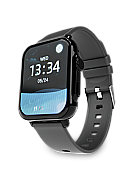


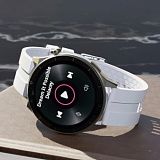











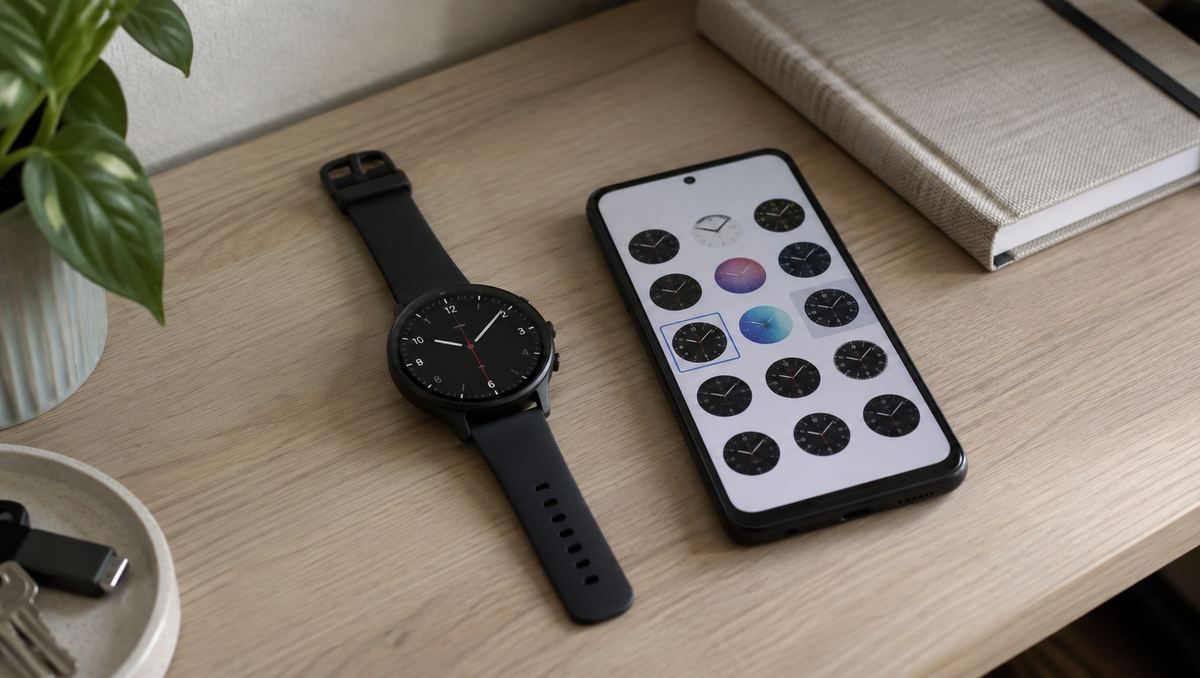
Чтобы установить циферблат часов для смарт часов, откройте каталог в приложении своей модели: Huawei Health для поддерживаемых Huawei, Mi Fitness для Redmi Watch 5 Lite и Xiaomi Watch S1 Pro, Galaxy Wearable для Galaxy Watch4. Новое оформление загружают через приложение, а уже установленное можно выбрать прямо на часах. Для собственного фото на HUAWEI WATCH 5 используйте «Галерею» в Huawei Health, на Xiaomi Watch S1 Pro — альбомный циферблат в Mi Fitness.
Где выбирать циферблат для своей модели смарт-часов?
Выбирайте циферблаты для смарт-часов в приложении, которое работает с вашей моделью: Huawei Health, Mi Fitness или Galaxy Wearable.
- Поддерживаемые Huawei, включая HUAWEI WATCH GT 3 и серию WATCH 4: Huawei Health → сведения об устройстве → «Циферблаты» → «Еще».
- Redmi Watch 5 Lite: Mi Fitness → «Устройство» → «Управление циферблатами».
- Xiaomi Watch S1 Pro: Mi Fitness → карточка «Циферблат».
- Galaxy Watch4: Galaxy Wearable → «Циферблаты». Отсюда можно перейти к другим оформлениям в Google Play.
Если сопряжение ещё не выполнено, воспользуйтесь инструкцией как подключить смарт-часы к телефону.
Если часы ещё не сопряжены с телефоном, воспользуйтесь инструкцией по подключению.
Установка нового оформления, выбор имеющегося и изменение его деталей — разные действия. В Huawei Health кнопка «Установить» загружает новый вариант, а «Настроить по умолчанию» применяет уже установленный. На Xiaomi Watch S1 Pro в списке на часах видны системные и ранее загруженные циферблаты. На Galaxy Watch4 после выбора оформления можно отдельно менять доступные элементы, например их стиль или цвет.
Для Huawei производитель рекомендует обновить систему часов и Huawei Health до последней версии: от этого зависит доступный выбор в магазине. Для Xiaomi Watch S1 Pro нужна Mi Fitness. Старая Mi Wear не поддерживает привязку этой модели.
У Galaxy Watch4 есть ограничение платформы: прежние покупки циферблатов для Tizen OS не переносятся на Wear OS. На Apple Watch доступный набор оформлений зависит от модели, страны или региона и может меняться с обновлениями.
Где скачать циферблаты для смарт-часов и как их установить?
Новые циферблаты загружаются через каталоги своей модели, а последовательность действий зависит от приложения.
Huawei Health: загрузка на поддерживаемые часы Huawei
- Откройте Huawei Health и перейдите на экран сведений об устройстве.
- Найдите «Циферблаты» и нажмите «Еще».
- Выберите оформление в каталоге или найдите дизайн через строку поиска.
- Откройте страницу выбранного циферблата. На ней указан объём памяти, необходимый для загрузки и установки.
- Нажмите «Установить».
После завершения установки часы автоматически переключатся на новое оформление. Если выбранный вариант уже установлен, вместо загрузки нажмите «Настроить по умолчанию».
Redmi Watch 5 Lite: загрузка через Mi Fitness
- Подключите часы к Mi Fitness и откройте приложение.
- Перейдите в раздел «Устройство».
- Нажмите «Управление циферблатами».
- Откройте понравившееся оформление.
- Загрузите его и выполните синхронизацию с часами.
Выбор уже имеющегося оформления на самих часах описан в разделе о смене циферблата.
Xiaomi Watch S1 Pro: рынок циферблатов в Mi Fitness
- Подключите часы к телефону и откройте Mi Fitness.
- Нажмите карточку «Циферблат».
- Перейдите на рынок циферблатов.
- Выберите оформление и нажмите «Загрузить».
- Дождитесь завершения установки.
Для варианта, который уже есть в приложении, предусмотрено другое действие: откройте его в карточке «Циферблат» и нажмите «Использовать».
Galaxy Watch4: установка со смартфона
В Galaxy Wearable доступны два пути. Первый — загрузить оформление прямо из раздела «Циферблаты»:
- Запустите Galaxy Wearable.
- Откройте «Циферблаты».
- Найдите вариант со значком скачивания и нажмите этот значок.
- Если появится запрос разрешения, выберите «Разрешить и установить».
- Дождитесь установки.
Второй путь ведёт в Google Play:
- В разделе «Циферблаты» прокрутите страницу до конца.
- Нажмите «Другие циферблаты».
- В открывшемся Google Play выберите оформление.
- Нажмите «Установить».
Загруженный циферблат появится в разделе «Загруженное» на странице «Циферблаты» в Galaxy Wearable.
Galaxy Watch4: загрузка непосредственно на часах
- Нажмите и удерживайте изображение циферблата на главном экране.
- Пролистайте варианты до конца вправо.
- Откройте «Другие циферблаты».
- В магазине выберите понравившееся оформление.
- Нажмите «Установить».
После загрузки новый вариант добавится к остальным циферблатам.
Samsung предупреждает: среди результатов Google Play встречаются и программы для скачивания и настройки оформлений.
Как поставить своё фото или обои на смарт-часы?
Своё изображение можно поставить на HUAWEI WATCH 5 через «Галерею» в Huawei Health и на Xiaomi Watch S1 Pro через альбомный циферблат в Mi Fitness.
HUAWEI WATCH 5: фотография через «Галерею»
- Откройте Huawei Health и перейдите на экран сведений об устройстве.
- Выберите «Мои циферблаты» → «Галерея».
- Нажмите «+».
- Выберите «Сделать фото» или «Выбрать изображение».
- Завершите выбор фотографии, затем отрегулируйте область её отображения и подтвердите её.
- Настройте доступные параметры: цвет, стиль, шрифт, отображение и цвет времени, функции по углам циферблата.
- Нажмите «Сохранить».
Часы переключатся на оформление с выбранным изображением. Вид экрана настроек зависит от версии функции.
Если вы добавили несколько фотографий, их смена зависит от переключателя «Отображение нового изображения поднятием». При включённой опции каждое поднятие запястья меняет изображение. При выключенной показывается последнее добавленное фото; чтобы сменить его, коснитесь экрана.
Xiaomi Watch S1 Pro: фон альбомного циферблата
- Откройте Mi Fitness, подключите и синхронизируйте часы.
- На главной странице приложения нажмите карточку «Циферблат».
- Перейдите на рынок циферблатов и найдите альбомный вариант.
- Загрузите и установите его.
- Откройте замену фонового изображения.
- Выберите фотографию, её размещение и стиль циферблата.
- Подтвердите выбор кнопкой «ОК».
Альбомный циферблат поддерживает несколько фоновых изображений. Когда экран часов включён, касание переключает фон на следующий.
Как поменять циферблат прямо на смарт-часах?
Уже установленный циферблат можно выбрать через экран оформления или настройки часов. На Huawei, Redmi Watch 5 Lite, Xiaomi Watch S1 Pro и Galaxy Watch4 вход в этот список различается.
Поддерживаемые Huawei
- Нажмите и удерживайте область рабочего экрана.
- Не отпускайте палец, пока часы не завибрируют.
- Выберите оформление свайпом влево или вправо либо поворотом верхней кнопки.
У некоторых циферблатов внизу есть кнопка «Настроить»: через неё меняется отображаемый контент.
Для серий HUAWEI WATCH 3, WATCH GT 3, WATCH GT Runner и WATCH 4 предусмотрен дополнительный маршрут из списка приложений:
«Настройки» → «Циферблат и рабочий экран» → «Циферблаты».
Для HUAWEI WATCH D путь другой:
«Настройки» → «Циферблат» → «Циферблат».
Redmi Watch 5 Lite
- Откройте настройки часов.
- Перейдите в «Циферблаты».
- Пролистайте варианты влево или вправо.
- Нажмите выбранный циферблат, чтобы подтвердить замену.
Для загрузки онлайн-оформления используется Mi Fitness; последовательность приведена в разделе об установке.
Xiaomi Watch S1 Pro
- Удерживайте основной экран циферблата две секунды.
- На странице выбора пролистайте оформления влево или вправо.
- Выберите нужное.
Другой вход в тот же выбор — через панель управления и настройки часов. В списке отображаются системные циферблаты и те, которые вы загружали ранее. У части предустановленных вариантов можно редактировать цветовую схему и компоненты.
Galaxy Watch4
- Нажмите и удерживайте главный циферблат.
- Выберите оформление и нажмите «Настроить».
- Листайте меню по горизонтали, чтобы выбрать элемент, например стрелки или фон.
- Вертикальным ползунком справа измените стиль или цвет этого элемента.
- Нажмите «ОК», чтобы применить изменения.
Набор доступных элементов зависит от самого циферблата: у одних вариантов настроек меньше, у других больше.
Какие форматы изображений поддерживаются и что зависит от платформы?
Для изображений в «Галерее» HUAWEI WATCH 5 поддерживаются .gif, .jpg, .jpeg, .png, .bmp, .psd, .tif, .tiff, .webp и .pcx.
После выбора изображения настройте область отображения и параметры оформления по последовательности из раздела о собственном фото. Экран настроек может выглядеть по-разному в зависимости от версии функции.
Ранее приобретённые оформления для устройств Samsung на Tizen OS не переносятся на Galaxy Watch4 с Wear OS. Galaxy Store на Galaxy Watch4 отсутствует. Со смартфона новые варианты для этой модели загружаются через Galaxy Wearable, в том числе с переходом в Google Play.
Как изменить цифры, цвет и данные на циферблате?
Доступные изменения определяются выбранным циферблатом: например, Samsung прямо указывает, что количество редактируемых элементов у разных оформлений отличается.
На Galaxy Watch4 изменить детали со смартфона можно так:
- Откройте Galaxy Wearable → «Циферблаты».
- Выберите оформление.
- Нажмите значок карандаша в углу циферблата или «Настроить» в главном меню.
- Откройте нужную опцию и измените стиль либо цвет.
- При расширенном наборе настроек проведите по списку влево, чтобы увидеть остальные опции.
- Нажмите «Сохранить».
На поддерживаемых Huawei кнопка «Настроить» у некоторых оформлений позволяет менять отображаемый контент. В «Галерее» HUAWEI WATCH 5 доступны цвет, стиль, шрифт, отображение и цвет времени, а также функции по углам. Эти параметры выбираются рядом с фотографией, до нажатия «Сохранить»; порядок действий приведён в разделе «Как поставить своё фото или обои на смарт-часы?».
У Xiaomi Watch S1 Pro часть предустановленных циферблатов поддерживает изменение цветовых схем и компонентов.
Пример оформления с крупными цифрами на Apple Watch — «Два числа». У него можно выбирать символы, стиль и цвета. Доступность циферблатов Apple Watch зависит от модели, страны или региона и обновлений.
По ответу Xiaomi, на Redmi Watch 3 Active нельзя перейти к функциям через маленькие значки циферблата.
Если вы выбираете сами часы по задачам и функциям, прочитайте руководство как выбрать смарт-часы.
Почему циферблат или фон не устанавливается?
У Huawei долгое скачивание может быть связано с сетью или размером оформления, а затянувшаяся установка — с передачей по Bluetooth. Сообщение о нехватке памяти требует другого действия: удаления редко используемых сторонних циферблатов.
Сначала различите стадию, на которой возникло затруднение. Если оформление ещё скачивается в Huawei Health, производитель рекомендует сменить сеть или использовать Wi-Fi и повторить загрузку. Крупный циферблат может загружаться дольше, поэтому для него рекомендуется дождаться завершения.
Если Huawei Health продолжает показывать установку, задержка может быть связана с нестабильной передачей по Bluetooth или его аппаратными ограничениями. В этой ситуации Huawei предлагает подождать либо повторить попытку.
При сообщении о нехватке памяти откройте управление локальными циферблатами, удалите редко используемые сторонние варианты и повторите установку. Порядок удаления приведён в следующем разделе.
По данным Xiaomi, на Redmi Watch 3 Active некоторые оформления загружаются и устанавливаются дольше остальных из-за насыщенного содержимого и большого файла.
Для видеоциферблатов HUAWEI WATCH 5 действуют условия доступности: функция не поддерживается при сопряжении с iPhone и недоступна в режиме энергосбережения.
| Где возникла проблема | Симптом | Причина или условие | Что делать |
|---|---|---|---|
| Huawei Health | Загрузка длится долго или завершается ошибкой | Нестабильная сеть; крупное оформление может загружаться дольше | Сменить сеть или использовать Wi-Fi и повторить загрузку; для крупного оформления дождаться завершения |
| Передача оформления из Huawei Health на часы | Продолжает отображаться установка | Нестабильная передача по Bluetooth или ограничения Bluetooth | Подождать или повторить попытку; при сохраняющейся проблеме обратиться в поддержку Huawei |
| Huawei Health | Сообщение о нехватке памяти | Установленные оформления занимают доступное хранилище | В управлении локальными циферблатами удалить редко используемые сторонние варианты и повторить установку |
| Redmi Watch 3 Active | Некоторые циферблаты загружаются и устанавливаются дольше остальных | Насыщенное содержимое и большой размер файла | — |
| Видеоциферблат HUAWEI WATCH 5 | Функция видеоциферблата недоступна | Сопряжение с iPhone либо включённый режим энергосбережения | Проверить условия использования: при сопряжении с iPhone функция не поддерживается, при энергосбережении недоступна |
| Galaxy Watch4 на Wear OS | Не переносятся ранее приобретённые циферблаты для Tizen OS | Несовместимость прежних покупок с новой платформой; Galaxy Store на Galaxy Watch4 отсутствует | Выбирать оформление через Galaxy Wearable и доступный из него Google Play |
Если предложенные меры и повторная попытка не помогли установить циферблат на Huawei, производитель рекомендует обратиться в свою службу поддержки.
Как удалить циферблат и сколько оформлений помещается в памяти?
На Huawei загруженные циферблаты удаляются через список установленных оформлений, а вместимость часов зависит от модели и того, сколько места занимает каждый вариант.
Удаление через Huawei Health
- Откройте раздел циферблатов в Huawei Health.
- Перейдите в «Я».
- Прокрутите экран вверх.
- Нажмите и удерживайте установленный циферблат либо выберите «Изменить».
- Нажмите x в правом верхнем углу нужного оформления.
Для освобождения памяти Huawei рекомендует удалять редко используемые сторонние варианты. Предустановленные сохраните: для их восстановления после удаления может потребоваться заводской сброс.
Удаление на часах Huawei
На некоторых моделях, включая серию HUAWEI WATCH GT 3, удаление доступно непосредственно с часов:
- Нажмите и удерживайте область рабочего экрана до вибрации.
- На экране настроек циферблата проведите вверх из нижнего края.
- Нажмите «Удалить».
Вновь загрузить удалённое оформление можно из магазина циферблатов. При этом «Галерея», видеоциферблаты, «Калейдоскоп» и «Стиль» не удаляются.
Как вернуть оплаченное оформление Huawei
Повторно покупать удалённый платный циферблат не нужно. Если вы добавляли его в избранное, откройте Huawei Health → «Циферблаты» → «Я» → избранное. Если не добавляли, найдите покупку в заказах в том же разделе «Я» и установите оформление повторно.
Каталог и память у разных моделей
Число вариантов в онлайн-каталоге и число оформлений, которые можно хранить на часах, — разные показатели.
- У Redmi Watch 5 Lite предустановлены три циферблата, а через Mi Fitness доступно более 200 онлайн-вариантов.
- Для Redmi Watch 3 Active Xiaomi указывает каталог 200+, три предустановленных циферблата и возможность загрузить ещё два облачных.
- У Xiaomi Watch S1 Pro при достижении 20 добавленных циферблатов новые добавлять нельзя.
У Huawei занимаемое место зависит от материалов изображения, разрешения, функциональных компонентов и анимации. Поэтому количество оформлений, помещающихся на устройстве, различается между моделями.
Что известно о циферблатах, AOD и расходе заряда?
По данным Xiaomi, Redmi Watch 5 Lite работают до 18 дней в типичном режиме, 12 дней в интенсивном и 7 дней с AOD. Значения получены во внутренних испытаниях производителя; реальная автономность может отличаться.
- 18 дней — типичное использование. В условиях испытаний указаны заводские настройки и статичный циферблат.
- 12 дней — интенсивное использование.
- 7 дней — режим AOD. Redmi Watch 5 Lite поддерживают эту функцию.
Показатели описывают совокупность условий использования. По ним нельзя определить расход заряда от смены одного конкретного циферблата.
У HUAWEI WATCH 5 с энергосбережением связано ограничение видеооформлений: в этом режиме видеоциферблаты недоступны. При сопряжении с iPhone они также не поддерживаются.
Особенности этого типа дисплея и модели с ним разобраны в материале «Смарт-часы с AMOLED-экраном».
FAQ
Как вам материал?
Что для вас важнее всего в смарт-часах?