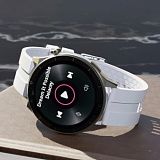








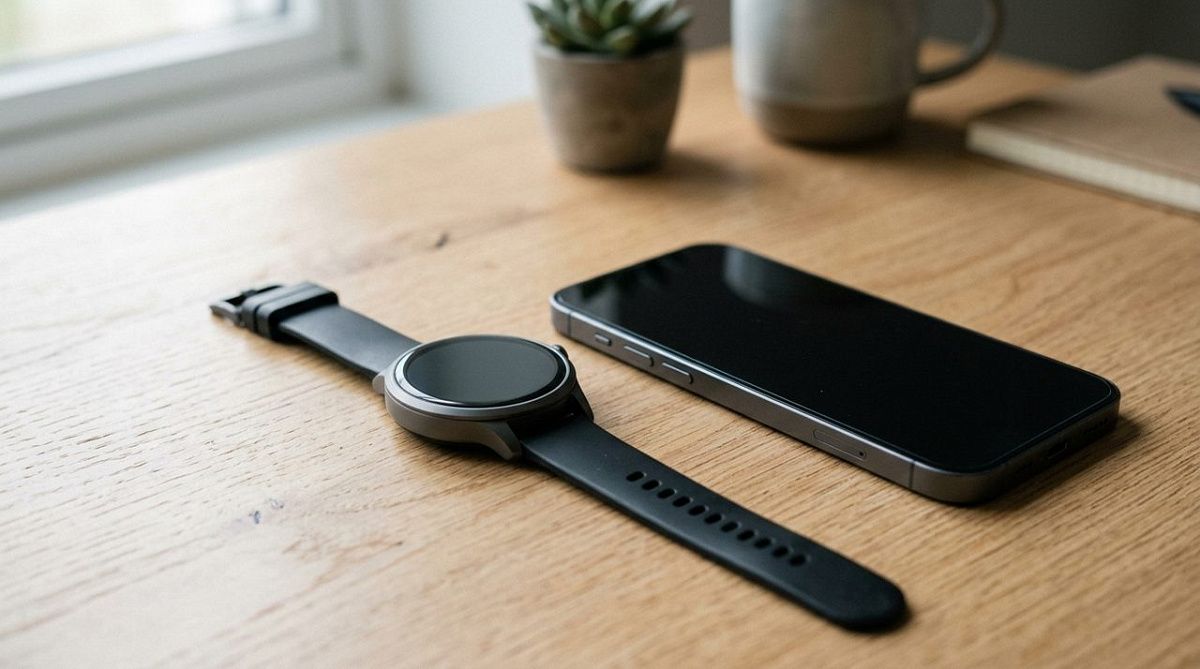
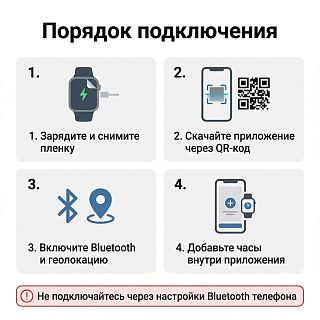
Чтобы подключить смарт-часы к телефону, зарядите их минимум до 30%, скачайте фирменное приложение производителя, включите на телефоне Bluetooth и геолокацию и добавьте часы внутри приложения — не через системные настройки Bluetooth. Последний пункт и есть причина большинства неудачных подключений: телефон часы увидит, а приложение о них не узнает.
Дальше — весь путь от распаковки до работающих уведомлений на Android и iPhone. Отдельно разобраны случаи, когда часы упорно не находятся, и что делать с моделью, привязанной к старому телефону.
Большая часть жалоб «часы не работают» — это не брак, а незавершённое подключение: не выдано разрешение, не включена геолокация или сопряжение сделано не там, где нужно. Разбираем по шагам, чтобы вам не пришлось выяснять это методом тыка.
Что нужно сделать до подключения часов?
Пять минут подготовки экономят полчаса возни.
Если покупка ещё впереди и вы решаете, что брать — смарт-часы или фитнес-браслет, сначала разберитесь в разнице: у фитнес-браслетов обычно нет звонков.
Зарядите устройство. На заводском заряде гаджет может включиться и тут же уйти в сон посреди сопряжения. Нужно хотя бы 30%, лучше — полный цикл. Заодно проверите зарядный контакт: магнитная площадка должна притягиваться с щелчком, индикатор — появляться сразу.
Снимите защитную плёнку с датчиков. С обратной стороны корпуса наклеена транспортировочная плёнка. Если её оставить, пульс будет показывать нули, а вы будете думать, что часы бракованные.
Обновите телефон. Требования к версии системы у каждого приложения свои и указаны на его странице в Google Play или App Store: например, SMART-TIME PRO для CGWatch Force 2 работает с Android 5.1 и iOS 12.0 и выше. На более старых версиях приложение либо не установится, либо будет вылетать при синхронизации.
Включите Bluetooth и геолокацию. Геолокация нужна не для слежки: Android с версии 6.0 требует доступ к местоположению для поиска Bluetooth-устройств рядом. Без неё телефон физически не увидит устройство. Это самая частая причина, по которой ничего не находится.
Освободите место. Приложение занимает 100–200 МБ, плюс кэш циферблатов. Если на телефоне меньше гигабайта — почистите заранее.
Какое приложение нужно для смарт-часов и где его взять?
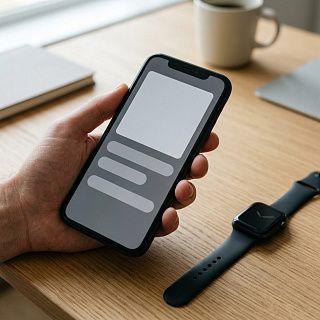
Модели почти всегда работают через фирменное приложение производителя. Универсального «пульта для всех часов» не существует — то, что выдаёт поиск по такому запросу, в лучшем случае не подключится, в худшем соберёт ваши данные.
Название приложения написано в инструкции и продублировано QR-кодом на коробке. Если вы ещё на этапе покупки, посмотрите как выбрать смарт-часы — там разобрано, на что смотреть кроме экрана. Отсканируйте камерой телефона — попадёте прямо в нужный магазин.
| Производитель | Приложение |
|---|---|
| CaseGuru | SMART-TIME PRO |
| Samsung | Galaxy Wearable |
| Xiaomi | Mi Fitness (ранее Zepp Life) |
| Huawei, Honor | Huawei Health |
| Amazfit | Zepp |
| Apple | встроенное «Watch» |
Скачивайте только из Google Play или App Store. APK со сторонних сайтов — прямой путь к тому, что приложение перестанет обновляться, а через месяц отвалится синхронизация.
Отдельная история — китайские модели без бренда. У них приложение часто одно на десятки производителей, называется вроде FitCloudPro или Da Fit, и работает как получится. Если вы ещё выбираете модель, посмотрите на приложение до покупки: русский интерфейс и свежие обновления в магазине — признак того, что модель будут поддерживать.
Это стоит проверять до кассы, а не после. Разница чувствуется в мелочах: в переведённом приложении вы находите нужный пункт за десять секунд, в машинном переводе гадаете, что означает «Интеллектуальный будильник напоминания о запястье». Первое подключение в такой ситуации растягивается с десяти минут на вечер.
Если ещё думаете, как выбрать шагомер на руку, посмотрите на приложение до покупки: русский интерфейс и свежие обновления в магазине — признак того, что модель будут поддерживать.
Как включить смарт-часы и Bluetooth на них
Приложение для смарт-часов — фирменное приложение производителя, его название есть на коробке и в инструкции. Ставите его заранее, а сами часы включаете долгим нажатием боковой кнопки, 3–5 секунд. При первом включении выберите русский язык — потом искать этот пункт в незнакомом меню сложнее.
Отдельного тумблера для связи с телефоном на часах обычно нет: Bluetooth на них работает сразу после включения, а искать часы нужно из приложения, не через настройки Bluetooth телефона. Пункт «Звонки Bluetooth» или «BT Call» в приложении понадобится, только если хотите разговаривать с запястья.
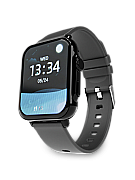
НАШ ВЫБОР: CaseGuru CGWatch Force 2 Приложение: SMART-TIME PRO — часы синхронизируются с любым смартфоном на iOS и Android Совместимость: iOS от 12.0 и Android от 5.1 — подойдёт и к телефону пятилетней давности, на котором половина фирменных приложений уже не запускается Если что-то не подключится: поддержка на русском и гарантия 12 месяцев, а не переписка с продавцом маркетплейса через переводчик

Как подключить смарт-часы к телефону: пошагово
Подключить смарт-часы к телефону можно за шесть шагов. Порядок одинаковый для Android и iPhone, различия отмечены отдельно.
Шаг 1. Установите приложение и дайте разрешения. При первом запуске приложение попросит доступ к Bluetooth, местоположению, уведомлениям, контактам и телефону. Отказ хотя бы в одном пункте выключает часть функций: без контактов не будет имён при звонках, без уведомлений — сообщений на экране. Разрешения можно выдать позже в настройках телефона, но проще согласиться сразу.
Шаг 2. Зарегистрируйтесь. Большинству приложений нужен аккаунт — по почте или номеру телефона. Аккаунт хранит историю здоровья: если вы смените телефон, данные подтянутся. Заведите его на почту, к которой у вас есть доступ.
Шаг 3. Включите устройство. Долгое нажатие боковой кнопки, 3–5 секунд. При первом включении гаджет обычно предлагает выбрать язык — выберите русский сразу, иначе потом придётся искать пункт в китайском меню.
Шаг 4. Найдите модель в приложении. В приложении есть кнопка «Добавить устройство» или значок «плюс» на главном экране. Нажмите её и дождитесь, пока модель появится в списке. Устройство должно лежать рядом с телефоном, экран включён.
Здесь и кроется главная ошибка: не подключайте часы через настройки Bluetooth телефона. Телефон их увидит и даже соединится, но приложение об этом не узнает, и синхронизации не будет. Добавлять нужно только внутри приложения.
Шаг 5. Подтвердите сопряжение. На часах появится запрос — нажмите галочку. На iPhone дополнительно всплывёт системное окно про запрос сопряжения Bluetooth, там тоже надо согласиться. Иногда таких окон два: первое для самих часов, второе для звонков.
Шаг 6. Дождитесь синхронизации. Первая занимает 1–3 минуты: устройство получает время, язык, погоду и прошивочные настройки. Не выходите из приложения и не блокируйте экран, пока идёт полоса загрузки — прерванная синхронизация оставляет всё наполовину настроенным.
Особенности iPhone
На iOS подключение идёт двумя каналами. Первый — через приложение, для данных и уведомлений. Второй — отдельным сопряжением в настройках Bluetooth, если вы хотите принимать звонки с запястья. Второе сопряжение делается после первого и только по запросу приложения. Подробнее о том, чем модели отличаются по функциям, — в рейтинге смарт-часов.
Если звонки не работают, зайдите в «Настройки — Bluetooth» и проверьте, есть ли там строка с именем часов и приставкой Audio или Call. Нет строки — как гарнитура устройство не подключено.
Особенности Android
На Android всё в одном приложении, но есть подводный камень — оптимизация батареи. Система усыпляет фоновые приложения, и связь отваливается через несколько часов. Это лечится один раз: «Настройки — Приложения — приложение часов — Батарея — Без ограничений». Пункт называется по-разному у Xiaomi, Samsung и Honor, ищите «автозапуск» и «ограничения фона».
Как настроить уведомления на смарт-часах?
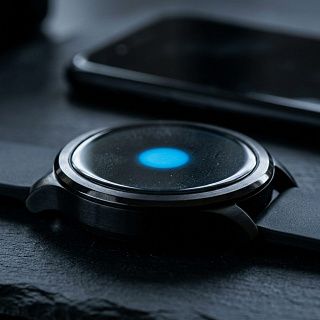
Уведомления — то, ради чего смарт-часы покупают чаще всего, и то, что чаще всего не работает после подключения.
Дайте приложению доступ к уведомлениям. Это отдельное разрешение, не то же самое, что доступ к Bluetooth. Android: «Настройки — Уведомления — Доступ к уведомлениям» и включить приложение часов. iPhone: разрешение запрашивается при первом запуске, а дублируется в «Настройках — Уведомления».
Выберите нужные приложения. В настройках есть список программ, из которых приходят уведомления. По умолчанию включено либо всё, либо ничего. Оставьте мессенджеры, почту и банк, отключите игры и магазины — иначе вибрация будет каждые пять минут, и через день вы всё снимете.
Проверьте режим «Не беспокоить». Когда он включён на телефоне, уведомления не уйдут. То же с беззвучным режимом на самом устройстве.
Про ограничения: текст уведомления виден, но отвечать с запястья можно не всегда. На Android доступны быстрые ответы шаблонами и голосом, на iOS система таких прав сторонним производителям не даёт — можно только прочитать. Это ограничение iOS, а не конкретной модели.
Кириллица — отдельная тема. Дешёвые модели показывают русский текст квадратиками или обрезают на середине. Если для вас важно читать сообщения целиком, смотрите модели с русской локализацией приложения и экраном от 1,3 дюйма.
Разборчивость упирается не только в перевод, но и в плотность пикселей: на экране 1,43 дюйма с разрешением 466 × 466, как у того же Force 2, в сообщение помещается несколько строк без обрезки, а на бюджетных матрицах 240 × 240 та же фраза расползается на три экрана.
Разница видна в обычной ситуации: пришло сообщение, вы за рулём или несёте пакеты. На плотном AMOLED вы читаете фразу целиком одним взглядом и решаете, стоит ли доставать телефон. На дешёвой матрице приходится листать три экрана — проще достать телефон, и тогда часы теряют смысл. Антиблик добавляет к этому читаемость на улице в солнце, где обычные экраны превращаются в зеркало.
Как включить звонки с часов?
Звонки работают, если есть динамик и микрофон — это отдельная функция, есть не у всех моделей. У фитнес-браслетов её обычно нет.
Порядок такой:
- В приложении включите пункт «Звонки Bluetooth» или «BT Call».
- Подтвердите второе сопряжение — телефон покажет запрос на подключение аудиоустройства.
- Синхронизируйте контакты: приложение перенесёт список избранных, обычно до 20–50 номеров.
- Проверьте громкость динамика в настройках — по умолчанию она часто на минимуме.
Разборчивость собеседника упирается в динамик. У бюджетных моделей его хватает на тихую комнату, на улице приходится подносить запястье к уху. Проверяйте по описанию: если про динамик и микрофон не сказано ни слова, звонков в модели нет вовсе — так устроено большинство фитнес-браслетов. У Force 2 динамик и микрофон встроены, поэтому разговор идёт прямо с запястья, а телефон может остаться в кармане.
Качество разговора зависит и от расстояния: рабочий радиус Bluetooth — около 8–10 метров без препятствий, через две стены соединение начинает прерываться. Здесь решает версия протокола: у Force 2 это Bluetooth 5.3, а не 4.2, который до сих пор ставят в модели, продающиеся как новинки.
Сценарий, ради которого функцию и включают: руки в тесте или в перчатках, телефон в сумке в соседней комнате. Вы отвечаете с запястья и договариваете, пока идёте за телефоном. За месяц таких звонков набирается больше, чем кажется заранее.
Дальше — про здоровье, потому что вторая причина покупки часов после уведомлений это пульс и сон.
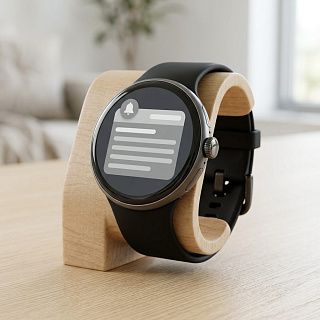
Как синхронизировать данные о здоровье?
Данные собираются на запястье, а хранит и показывает историю приложение. Синхронизация обычно автоматическая при открытии приложения, ручная — свайпом вниз на главном экране.
Что настроить сразу:
Профиль. Возраст, рост, вес, пол. Без этого расчёт калорий и зон пульса будет случайным числом.
Цель по шагам. По умолчанию стоит 10 000 — цифра из японской рекламной кампании шагомера 1960-х годов, а не из медицины. Ставьте то, что реально проходите, плюс 10–15%.
Мониторинг пульса. Круглосуточное измерение точнее, но заметно съедает батарею. Компромисс — интервал раз в 10 минут вместо непрерывного.
Отслеживание сна. Включается отдельно. Фазы определяются по движению и пульсу, поэтому спать нужно с плотно застёгнутым ремешком — болтающийся браслет покажет ерунду.
Набор датчиков у моделей разный, и это единственное, что нельзя добавить обновлением. Пульс есть у всех, SpO2 и оценка стресса — уже не у всех, а спортивные режимы отличаются в разы: где-то пять, где-то за сотню. У Force 2 набор широкий — пульс круглосуточно, SpO2, сон, стресс, свыше ста режимов тренировок плюс GPS, барометр и компас.
Встроенный GPS избавляет от привычки брать телефон на пробежку: маршрут, темп и километраж пишутся часами, телефон остаётся дома. Это минус 200 граммов в кармане и снятый риск разбить его при падении. Барометр и компас работают там же, где связи уже нет: в лесу или в горах часы покажут высоту и направление без сети. У моделей без собственного GPS маршрут считается по шагам и телефону — без телефона трек просто не пишется.
Про здоровье оговорка обязательна: смарт-часы — не медицинский прибор. Показания пульса, кислорода в крови и давления пригодны для наблюдения за динамикой, но не для диагноза. Если данные вас настораживают, идите к врачу, а не перезагружайте гаджет.
Если пользуетесь Apple Health или Google Fit, в приложении часов есть пункт синхронизации с ними — данные будут собираться в одном месте.
Если хочется видеть круглосуточный пульс, SpO2, сон и стресс в одном приложении, посмотрите на CGWatch Force 2: всё это у него есть, а к датчикам добавлено больше ста спортивных режимов.
Что делать, если смарт-часы не подключаются?
Разберём по симптомам, от самого частого к редкому.
Телефон не находит устройство. Проверьте по порядку: включена ли геолокация (на Android без неё поиск не работает), нет ли поблизости другого телефона, к которому гаджет уже привязан, заряжен ли он. Затем перезапустите Bluetooth — выключить, подождать 10 секунд, включить. Помогает в половине случаев.
Модель видна, но сопряжение не завершается. Обычно причина в том, что она уже привязана к другому аккаунту или телефону. Нужен сброс — как его сделать, ниже отдельным разделом.
Соединение постоянно отваливается. На Android это почти всегда оптимизация батареи, о которой говорилось выше. На iPhone — фоновое обновление приложения: «Настройки — Основные — Обновление контента» и включить для нужного приложения.
Уведомления не приходят, хотя соединение есть. Не выдано разрешение на доступ к уведомлениям либо включён режим «Не беспокоить». Проверьте оба пункта.
Соединение есть, но приложение устройство не видит. Классический случай подключения через настройки Bluetooth вместо приложения. Удалите запись из списка Bluetooth-устройств телефона и добавьте заново — уже из приложения.
Не работают звонки. Не сделано второе сопряжение для аудио. Проверьте список Bluetooth на телефоне: имя с пометкой Audio там быть должно.
Ничего не помогает. Сбросьте гаджет к заводским настройкам и начните с нуля. Перед сбросом убедитесь, что данные синхронизированы — при сбросе история стирается.
Отдельно про отвал связи в течение дня: у моделей на Bluetooth 5.3 соединение держится заметно стабильнее, чем на 4.2, а запас автономности снимает вторую частую причину «часы отключились» — севшую батарею. У Force 2 это 5.3 и до пяти суток работы, то есть заряжать раз в несколько дней, а не каждый вечер.
ЕСЛИ ЧИНИТЬ УЖЕ НАДОЕЛО Значительная часть проблем из этого раздела — не ваши ошибки, а экономия производителя: приложение-клон на десяток брендов, Bluetooth 4.2, батарея на полтора дня. Сбросом к заводским настройкам это не лечится. Что смотреть при замене: фирменное русифицированное приложение · Bluetooth 5.3 · автономность от 4–5 дней · защита 5ATM, а не IP67 · гарантия и сервис в России Сколько стоит ошибка: дешёвые часы, которые через месяц лежат в ящике, обходятся дороже, чем CGWatch Force 2 — потому что вторые вы носите каждый день, а первые оказались стопроцентной потерей.
Как отвязать смарт-часы от старого телефона?
Ситуация типовая: гаджет достался от родственника, куплен с рук или вы просто сменили телефон. Пока гаджет помнит старую привязку, новый телефон его не примет.
Правильный путь — отвязать через приложение на старом телефоне: открыть карточку устройства, найти «Отвязать» или «Забыть устройство», подтвердить. Устройство вернётся в режим поиска.
Если старого телефона нет, поможет сброс из меню: «Настройки — Система — Сброс» или «Заводские настройки». Пункт может прятаться в разделе «О часах». После сброса стираются привязка, аккаунт и все данные.
Если меню на китайском, ориентируйтесь по иконкам: шестерёнка — настройки, круговая стрелка — сброс. На большинстве моделей путь одинаковый: последний пункт в настройках, затем подтверждение.
Дополнительно удалите часы из Bluetooth-устройств на старом телефоне, иначе он будет перехватывать соединение, когда устройство окажется рядом.
С аккаунтом производителя сложнее: у некоторых брендов модель привязывается к учётной записи, и без отвязки в аккаунте новый пользователь их не подключит. Покупая с рук, попросите продавца отвязать устройство при вас.
Как обновить прошивку смарт-часов?
Обновления приходят через приложение, собственный интернет не нужен. Уведомление появляется в карточке устройства.
Правила простые: заряд выше 50%, телефон рядом, приложение открыто и не свёрнуто, экран не гаснет. Обновление идёт 5–15 минут, за это время возможны две-три перезагрузки.
Не прерывайте процесс. Прерванная прошивка — самая частая причина, по которой часы после обновления не включаются вовсе, и восстановить их самостоятельно на большинстве моделей нельзя.
Обновляться стоит: производители чинят как раз то, на что жалуются в отзывах — точность пульса, отвал уведомлений, кириллицу. Но если у вас всё работает, а в описании обновления только «улучшена стабильность», можно и подождать неделю, пока станет ясно, не сломало ли оно что-нибудь у других.
Какие ошибки мешают подключить смарт-часы?
Сопряжение через системные настройки Bluetooth. Разбирали выше — самая частая ошибка. Добавлять только через приложение.
Отказ в разрешениях при первом запуске. Кажется, что приложение просит лишнего. Потом выясняется, что без доступа к уведомлениям не приходят сообщения, а без контактов не видно, кто звонит.
Скачивание приложения по названию из поиска. В магазинах десятки клонов с похожими именами. Сканируйте QR-код с коробки.
Выключенная геолокация на Android. Часы не находятся, а причина выглядит совершенно нелогичной.
Оптимизация батареи. Часы работают день, потом молча отваливаются. Снимается один раз в настройках.
Синхронизация в движении. Первая связка в метро или на ходу часто обрывается. Сделайте её дома, положив оба устройства рядом.
Подключение к двум телефонам сразу. Поддерживается одно активное соединение. Второй телефон либо не подключится, либо будет перехватывать связь у первого.
Что в итоге
Подключение занимает 10 минут, если сделать три вещи правильно: скачать фирменное приложение, включить геолокацию на Android и добавлять устройство внутри приложения, а не через системный Bluetooth. Всё остальное — настройка под себя, и её можно делать постепенно.
Если вы только выбираете модель, обратите внимание на приложение и локализацию: непереведённый интерфейс и приложение без обновлений превращаются в мучение через месяц, каким бы красивым ни был экран.
Из того, что мы продаём сами, под эту логику попадает CGWatch Force 2: приложение SMART-TIME PRO, звонки с запястья через встроенный динамик, гарантия 12 месяцев и поддержка на русском — если что-то не подключится, будет кому написать. Отдельно про воду: маркировка IP67 душ не держит, а под краном корпус заливает через кнопку, поэтому для повседневной носки смотрят на защиту от 5ATM. У Force 2 — 5ATM + IP69K: брызги, дождь и мытьё рук часы переносят.
Возражение, которое честнее назвать вслух: Force 2 — не самые дешёвые часы на витрине, рядом лежат модели в несколько раз дешевле. Разница в том, за что платите: AMOLED 466 × 466 против блёклой матрицы 240 × 240, пять дней автономности против полутора, 5ATM + IP69K против IP67, собственный GPS против трека, который без телефона не пишется, и живая поддержка вместо переписки с маркетплейсом. Дешёвые часы чаще всего перестают носить через месяц — и тогда их цена оказывается не экономией, а полной потерей.
Честный минус: 66 граммов с ремешком и корпус из цинкового сплава ощущаются на тонком запястье, и спать в таких часах комфортно не всем. Если носите часы круглосуточно ради статистики сна, лучше примерить перед покупкой.
Кому подойдёт: тем, кто хочет надеть часы и на несколько дней забыть о зарядке — уведомления читаются целиком, звонки идут с запястья, пробежка пишется без телефона, дождь и брызги не требуют снимать. Кому нет: любителям тонких лёгких часов для круглосуточного ношения во сне.
Читайте также
- Как выбрать смарт-часы: советы эксперта — что важно кроме экрана и автономности
- Рейтинг ТОП-10 смарт-часов — сравнение моделей по функциям и автономности
- Топ-10 смарт-часов 2026 — рейтинг моделей с полезными функциями
FAQ при выборе смарт-часов в 2026 году
Как вам материал?
Что для вас важнее всего в смарт-часах?