











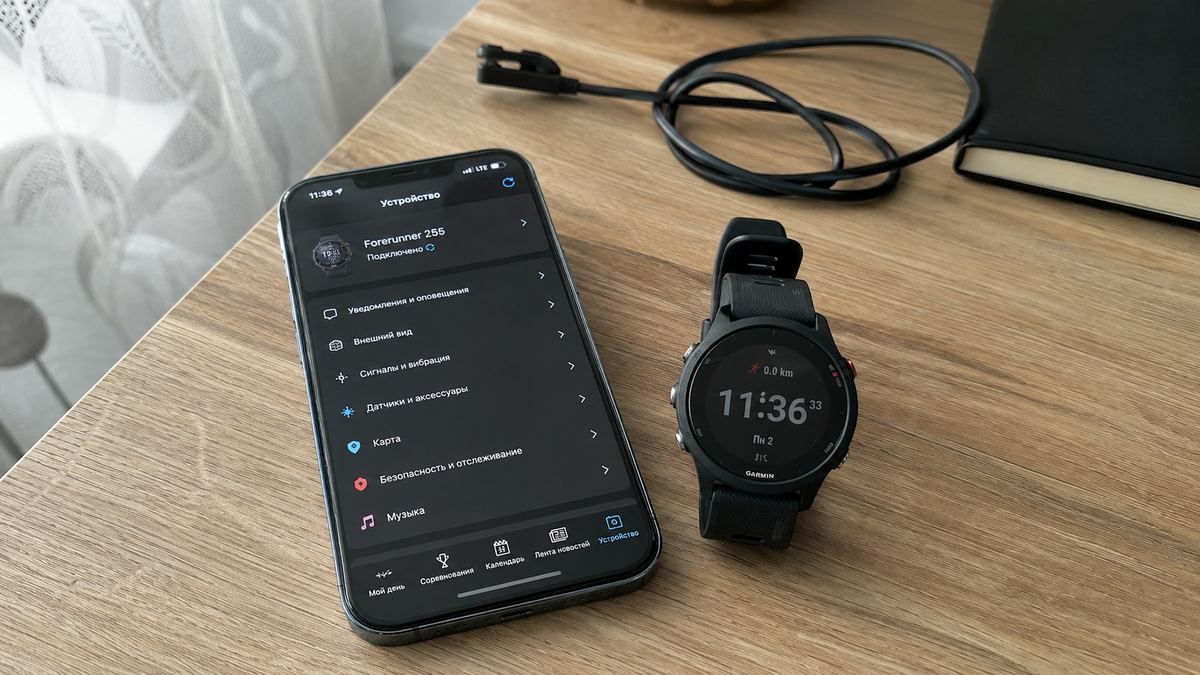
Чтобы подключить Garmin к телефону, установите Garmin Connect, создайте учётную запись или войдите в существующую и добавьте часы в приложении. Для vívoactive 4/4S сопряжение выполняют непосредственно через Connect; в примере fenix 5 на Android подключение подтверждают PIN-кодом с экрана часов. Изменения настроек vívoactive применяются после синхронизации. Пути меню для fenix 5 приведены по материалу поддержки Android, изменённому в апреле 2024 года, а для vívoactive 4/4S — по руководству семейства.
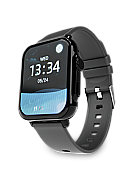
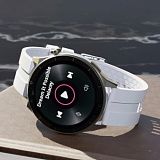
Если вы отдельно выбираете часы для повседневных звонков и сообщений, у CaseGuru Нова есть приём вызова, набор номера и уведомления на экране; цена на 26.10.2026 — 9 990 ₽. Для подключения Нова требуется SMART-TIME PRO: порядок настройки через Garmin Connect к этим часам не относится.
★ ПРОМОКОД CHAS11 ★
нажмите на код — он выделится, скопируйте
Скидка 1 000 ₽ на смарт-часы Нова в CaseGuru.
Действует до 30 ноября 2026 включительно.
Введите код в корзине при оформлении заказа.


Где скачать Garmin Connect и как проверить совместимость телефона?
Начать установку Garmin Connect можно с официальной стартовой страницы Garmin: она предлагает подключение через телефон, а для настройки на компьютере направляет к Garmin Express.
Порядок начала работы на Android описан в материале поддержки, изменённом в апреле 2024 года:
- Установите Garmin Connect из Google Play.
- Запустите приложение.
- Создайте учётную запись или введите данные существующей.
Для vívoactive 4/4S руководство указывает совместимость со смартфонами, поддерживающими Bluetooth. Уточнить совместимость телефона предлагается на странице www.garmin.com/ble.
После входа в приложение переходите к добавлению своей модели. У fenix 5 и vívoactive 4/4S различаются описанные способы включения сопряжения на часах, поэтому выбирайте последовательность с нужным названием устройства.
Как подключить часы к телефону через Garmin Connect?
Подключение начинается с входа в Garmin Connect и добавления точной модели, после чего на часах включают режим сопряжения и подтверждают связь на телефоне.
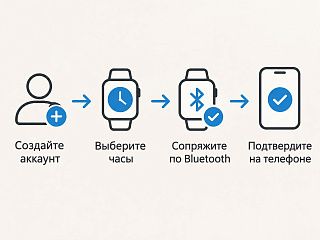
После входа в учётную запись добавляют точную модель, включают сопряжение на часах и подтверждают связь на телефоне.
fenix 5 и Android
В примере поддержки Android, изменённом в апреле 2024 года, порядок такой:
- Откройте Garmin Connect и войдите в учётную запись либо создайте её.
- Выберите меню добавления устройства.
- Найдите свою модель. Если её нет на главной странице выбора, откройте «Обзор всех совместимых устройств».
- На fenix 5 включите сопряжение по пути MENU → Настройки → Телефон → Сопряжение телефона.
- В приложении подтвердите выбор командой «Подключить устройство».
- В системном окне телефона подтвердите сопряжение кнопкой OK.
- Когда появится запрос PIN-кода, введите код, показанный на экране часов Garmin. В этом же диалоге пример поддержки предписывает отметить «Разрешить доступ к контактам и журналу звонков».
- Нажмите OK.
vívoactive 4/4S
Для vívoactive 4/4S руководство предписывает выполнять сопряжение через Garmin Connect, а не через настройки Bluetooth смартфона.
- Запустите Garmin Connect.
- Если vívoactive — первое устройство в приложении, следуйте инструкциям на экране.
- Если вы уже подключали другие часы, выберите «Устройства Garmin → Добавить устройство» и продолжайте по экранным указаниям.
- При первом запуске vívoactive пройдите первоначальную настройку. Если сопряжение было пропущено или часы ранее использовались с другим смартфоном, вручную откройте на часах пункт «Сопряжение телефона».
- Завершите подключение по инструкциям приложения.
Выбор точной модели нужен и на этапе покупки: для этого есть отдельное сравнение моделей Garmin. Подключение часов других производителей разобрано в инструкции как подключить смарт-часы к телефону.
Что проверить, если Garmin Connect не работает или не видит часы?
Если vívoactive 4/4S не подключается, руководство предлагает выключить и включить телефон и часы, проверить Bluetooth, обновить Garmin Connect и при необходимости повторить сопряжение.
Действуйте в последовательности руководства:
- Выключите смартфон и часы, затем снова включите их.
- Включите Bluetooth на смартфоне.
- Обновите Garmin Connect до последней версии.
- Для новой попытки сопряжения удалите часы из Garmin Connect и из настроек Bluetooth телефона.
- Если вы переходите на новый смартфон, удалите устройство из Garmin Connect на прежнем телефоне, которым больше не планируете пользоваться.
- Разместите телефон в пределах 10 м от часов. Это условие подключения, указанное для vívoactive 4/4S.
- Откройте Garmin Connect и выберите «Устройства Garmin → Добавить устройство».
| Ситуация | Что проверить | Что делать по источнику | К какой модели или ОС относится |
|---|---|---|---|
| Телефон не подключается к часам | Включён ли Bluetooth, обновлено ли приложение | Выключить и включить смартфон и часы; включить Bluetooth; обновить Garmin Connect | vívoactive 4/4S, руководство семейства |
| Повторное сопряжение после неудачного подключения | Прежнее сопряжение в приложении и настройках Bluetooth телефона | Удалить устройство из Connect и настроек Bluetooth, затем выбрать «Устройства Garmin > Добавить устройство» | vívoactive 4/4S, руководство семейства |
| Переход на новый смартфон | Устройство в Garmin Connect на прежнем смартфоне | Удалить устройство из Connect на прежнем смартфоне, которым больше не планируется пользоваться | vívoactive 4/4S, руководство семейства |
| Нужна передача данных между часами и приложением | Запущено ли приложение; находятся ли часы в пределах 10 м от телефона | Использовать автоматическую синхронизацию или команду «Синхронизировать» в настройках телефона на часах | vívoactive 4/4S, руководство семейства |
| Нужна настройка уведомлений | Доступ к уведомлениям и выбранные приложения | Настроить доступ и уведомления нужных приложений; проверить исключение Connect из экономии заряда | Пример Android из материала Garmin Russia |
| Требуется работа Connect в фоне | Настройки фонового запуска приложений | Уточнить применимые настройки по инструкции или в поддержке производителя телефона | Huawei/Honor; названия меню зависят от телефона |
Если не открывается само приложение Garmin Connect, обращайтесь в поддержку Garmin: support.garmin.com. Там доступны дополнительные руководства, статьи и обновления программного обеспечения.
Как сохранить тренировку и синхронизировать её с Garmin Connect?
На vívoactive 4/4S данные занятия записываются при включённом таймере; после остановки занятие нужно сохранить, затем передать в учётную запись Garmin Connect.
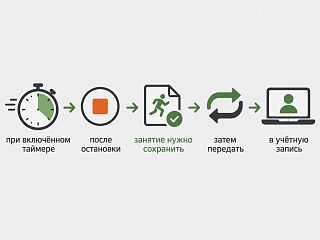
На vívoactive 4/4S занятие записывается при работающем таймере, затем его сохраняют и передают в учётную запись.
Последовательность по руководству семейства:
- Запустите таймер занятия. Часы записывают данные занятия только при работающем таймере.
- После завершения остановите занятие.
- Для сохранения проведите по экрану вверх. Проведение вниз удаляет занятие.
- Для автоматической передачи убедитесь, что Garmin Connect запущен на смартфоне.
- Поместите часы в пределах 10 м от телефона. При этих условиях руководство описывает автоматическую синхронизацию с приложением и учётной записью.
Если нужно вручную начать передачу, в настройках телефона на самих vívoactive предусмотрена команда «Синхронизировать».
Сохранение и загрузка выполняют разные действия. Проведение вверх после остановки сохраняет занятие на часах. Последующая синхронизация позволяет загрузить завершённое и сохранённое занятие в учётную запись Garmin Connect для хранения.
Как настроить разрешения и уведомления Garmin Connect на Android?
В примере Android отдельно настраиваются разрешения приложения, доступ к уведомлениям, приложения-отправители и режим показа уведомлений на часах.
Следующие названия меню относятся к материалу поддержки Android, изменённому в апреле 2024 года.
- Проверьте доступы при сопряжении. В показанном системном диалоге с PIN-кодом нужно отметить разрешение доступа к контактам и журналу звонков.
- Откройте управление разрешениями, если доступ к сообщениям, контактам или календарю не настроен. В примере для этого нажимают «Управление разрешениями», затем переходят в системный раздел «Разрешения» приложения.
- В Garmin Connect откройте «Подробнее → Настройки → Уведомления → Уведомления приложений».
- Настройте «Доступ к уведомлениям». Включите нужные приложения по отдельности.
- В системных настройках проверьте специальный «Доступ к уведомлениям»: он должен быть предоставлен Connect.
- Проверьте исключение Connect из экономии заряда. В примере поддержки используется пункт «Экономия заряда батареи»; приложению Garmin Connect разрешают не экономить заряд.
Выбор приложений и системный доступ к уведомлениям — отдельные настройки. В одном случае вы указываете, уведомления каких приложений нужны на часах. В другом предоставляете Connect доступ к уведомлениям телефона.
Для Huawei/Honor материал поддержки выделяет дополнительную проверку фонового запуска. Она может потребоваться, чтобы Connect продолжал работать в фоне. Названия пунктов зависят от модели телефона, поэтому применимый порядок нужно уточнять в инструкции смартфона или у его производителя.
После этого настройте режим показа уведомлений на часах. Здесь выбирают поведение во время занятий и вне занятий.
Закончив настройку, вернитесь на главный экран Garmin Connect и дождитесь завершения синхронизации. В описанной последовательности после неё параметры применяются к подключённым часам.
Какие функции Garmin зависят от Android или iPhone?
На vívoactive 4/4S доступные действия с уведомлениями зависят от типа уведомления и операционной системы телефона.
Это различие видно на примере входящего звонка. На vívoactive можно принять вызов с часов, однако разговаривать нужно через подключённый смартфон. Отклонение вызова с немедленной отправкой ответного текстового сообщения руководство описывает только для подключения к Android.
При выборе устройства под телефон можно обратиться к материалу смарт-часы для Android и iPhone.
Чем Garmin Connect отличается от веб-сайта, Express и Connect IQ?
Мобильный Garmin Connect подключает и синхронизирует часы, веб-сайт используется для настроек и выбора тренировок, Express работает через компьютер, а Connect IQ добавляет функции на часы.
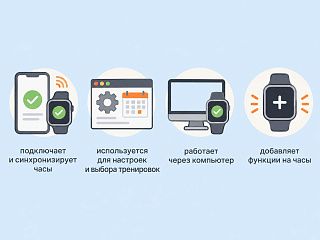
Приложение подключает и синхронизирует часы, сайт помогает с настройками и тренировками, а другие инструменты работают через компьютер и добавляют функции.
По руководству vívoactive 4/4S задачи распределяются так:
- Garmin Connect на смартфоне нужен для сопряжения и синхронизации данных с приложением и учётной записью.
- Веб-сайт Garmin Connect позволяет менять настройки устройства, искать и выбирать тренировки и планы тренировок.
- Garmin Express связывает часы с учётной записью через компьютер. Через него можно загружать занятия, передавать тренировки и планы с веб-сайта, устанавливать обновления ПО и управлять приложениями Connect IQ.
- Connect IQ предназначено для добавления циферблатов, полей данных, виджетов и приложений.
Подключение vívoactive через Garmin Express
Для работы через компьютер руководство семейства даёт отдельную последовательность:
- Подключите vívoactive к компьютеру кабелем USB.
- Перейдите на страницу www.garmin.com/express.
- Загрузите и установите Express.
- Откройте программу и выберите «Добавление устройства».
- Следуйте инструкциям на экране.
Добавление функций через Connect IQ
Для загрузки функций Connect IQ на vívoactive сначала требуется сопряжение часов со смартфоном. Затем порядок такой:
- Установите на смартфон отдельное приложение Connect IQ через магазин приложений и откройте его.
- При необходимости выберите свои часы.
- Выберите нужную функцию Connect IQ.
- Продолжайте по инструкциям на экране.
Как изменить профиль и настройки часов через Garmin Connect?
Настройки vívoactive 4/4S можно менять в приложении и на веб-сайте Garmin Connect, а для применения изменений на часах требуется синхронизация.
В приложении руководство семейства предлагает следующий порядок:
- Откройте меню Garmin Connect.
- Выберите «Устройства Garmin».
- Откройте своё устройство.
- Измените доступные параметры.
- Выполните синхронизацию данных.
Часть настроек доступна только в учётной записи Garmin Connect и не изменяется на самих часах.
Для профиля vívoactive руководство перечисляет пол, год рождения, рост, вес, руку ношения и зоны пульса. Часы используют эти сведения при вычислении тренировочных показателей.
Конкретный пример из руководства — Body Battery: его уровень обновляется во время синхронизации vívoactive с Garmin Connect.
Как связаны синхронизация, обновления, Wi-Fi и планы тренировок?
Для vívoactive 4/4S синхронизация через Connect передаёт доступное обновление ПО, а Wi-Fi используется в том числе для загрузки занятий и передачи выбранных тренировок.
Обновление через Garmin Connect
В руководстве семейства описана такая последовательность:
- Создайте учётную запись Garmin Connect и выполните сопряжение vívoactive с совместимым смартфоном.
- Синхронизируйте часы с приложением.
- Если доступно обновление ПО, Connect отправит его на устройство.
- Обновление применится, когда часы не используются активно.
- После завершения обновления устройство перезапустится.
Подключение к Wi-Fi
Перед настройкой Wi-Fi руководство требует подключить vívoactive к Garmin Connect на смартфоне или к Garmin Express на компьютере.
Затем в Connect выполняют следующие действия:
- Останьтесь в зоне действия сети Wi-Fi.
- Откройте «Устройства Garmin» и выберите свои часы.
- Перейдите в «Общее → Сети Wi-Fi → Добавить сеть».
- Выберите доступную сеть.
- Введите данные для входа.
Для vívoactive руководство описывает загрузку занятий в учётную запись по Wi-Fi после завершения записи, а также загрузку и установку обновлений ПО при подключении к сети. Wi-Fi используется и для синхронизации аудиоматериалов сторонних поставщиков.
Выбор плана тренировок
Для загрузки и использования плана на vívoactive нужны учётная запись Garmin Connect и сопряжение с совместимым смартфоном.
- В приложении откройте «Тренировка → Планы тренировок».
- Выберите план и внесите его в расписание.
- Следуйте инструкциям на экране.
- Перейдите к плану тренировок в календаре.
Есть и описанный в руководстве вариант с веб-сайтом: вы находите и выбираете тренировку или план в Garmin Connect, а при следующем подключении часов к Wi-Fi файлы передаются на устройство.
Какие условия дополнительных функций Garmin нужно проверить?
У дополнительных функций vívoactive 4/4S есть отдельные условия: для Connect IQ требуется сопряжение, для функций помощи — подключение и предварительная настройка, для Garmin Pay — участвующие карты и финансовые учреждения.
Руководство семейства описывает бесплатное создание учётной записи Garmin Connect. Зарегистрироваться можно при сопряжении часов со смартфоном или при настройке Garmin Express.
Для загрузки функций через Connect IQ часы предварительно сопрягают со смартфоном.
Регистрация происшествий и помощь
Эти функции на vívoactive — вспомогательные; руководство не рекомендует использовать их как основное средство получения экстренной помощи. Garmin Connect не оповещает экстренные службы от вашего лица.
Для их использования требуется Bluetooth-подключение к Garmin Connect. Контакты для связи в чрезвычайных ситуациях указываются в учётной записи.
Перед включением регистрации происшествий экстренные контакты нужно настроить заранее. У сопряжённого смартфона должен быть активный тарифный план, а в месте его нахождения — покрытие сети с передачей данных.
Garmin Pay
В кошелёк Garmin Pay можно добавлять участвующие в программе кредитные и дебетовые карты. Финансовые учреждения предлагается проверять по официальному списку Garmin Pay: garmin.com/garminpay/banks.
Руководство vívoactive также предупреждает, что в отдельных странах финансовые учреждения могут ограничивать работу Garmin Pay.
Какие часы рассмотреть для Bluetooth-звонков и ежедневных функций?
Для отдельной покупки часов с приёмом вызова, набором номера и уведомлениями можно рассмотреть CaseGuru Нова.
У Нова предусмотрены приём звонков и набор номера с часов, показ уведомлений о сообщениях и управление музыкой. Из повседневных функций есть будильник, таймер и секундомер. Для подключения к смартфону используется SMART-TIME PRO.
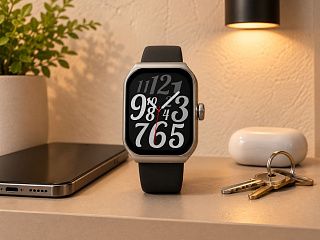
CaseGuru Нова подключается через SMART-TIME PRO и поддерживает звонки, уведомления, управление музыкой и повседневные таймеры.
Если вам нужны звонки с часов, рассмотрите CaseGuru Нова.
Для задачи звонков без телефона есть отдельный материал про часы с SIM-картой и звонками без телефона.
Когда повторять сопряжение, обращаться в поддержку и рассматривать сброс?
При проблеме подключения vívoactive 4/4S руководство сначала предлагает проверки связи и повторное сопряжение; принудительный перезапуск и сброс описаны отдельно и связаны с рисками для данных.
Повторное сопряжение включает удаление часов из Connect и настроек Bluetooth телефона, затем добавление через «Устройства Garmin → Добавить устройство». Перед этим руководство перечисляет обычное выключение и включение устройств, включение Bluetooth и обновление приложения.
Руководство предупреждает: принудительный перезапуск может привести к удалению данных или настроек.
Два варианта сброса vívoactive
Перед сбросом необходимо синхронизировать часы с Garmin Connect, чтобы загрузить данные о занятиях.
- Сброс с удалением данных восстанавливает заводские настройки и удаляет пользовательскую информацию и журнал активности. Если на часах есть кошелёк Garmin Pay и музыкальные файлы, они тоже удаляются.
- Сброс с сохранением данных восстанавливает заводские настройки с сохранением пользовательской информации и журнала активности.
За дополнительными руководствами, статьями и обновлениями для vívoactive можно обратиться в официальную поддержку Garmin: support.garmin.com.
Если после настройки Garmin вы возвращаетесь к отдельной задаче покупки часов для сообщений и управления музыкой, эти функции есть у CaseGuru Нова. Уведомления отображаются на экране часов, музыка управляется с них же; приложение для подключения Нова — SMART-TIME PRO.
FAQ
Как вам материал?
Что для вас важнее всего в смарт-часах?