











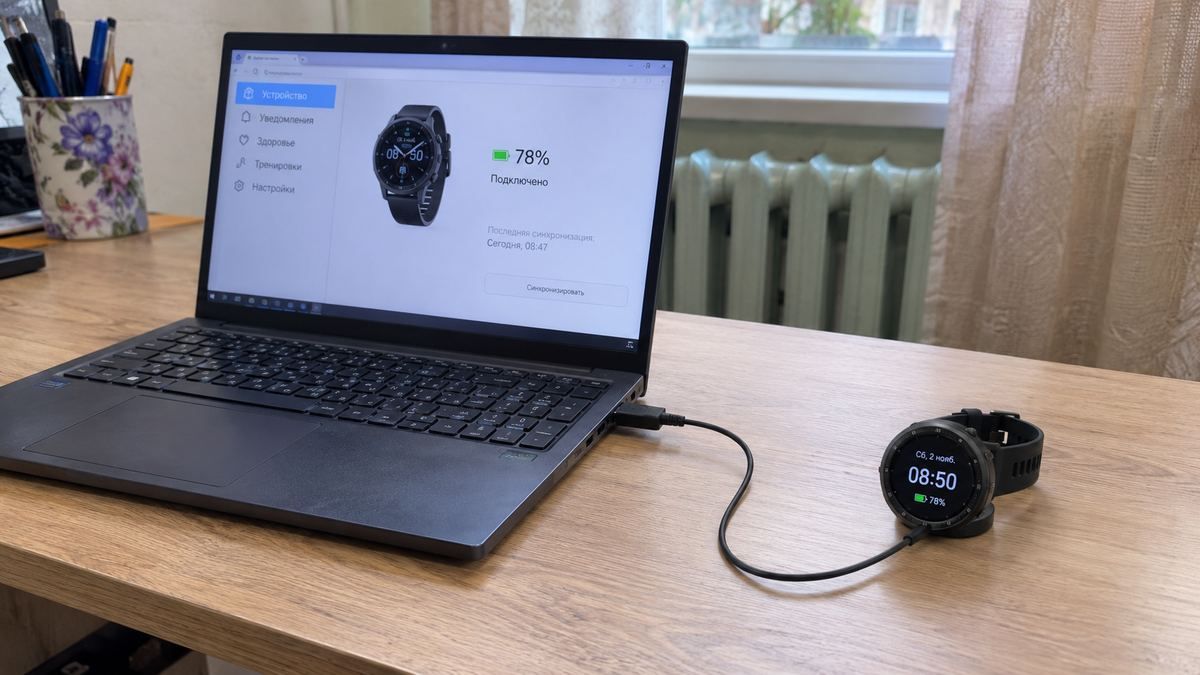
Garmin Express нужен для подключения часов к учётной записи Garmin Connect через компьютер: для fēnix он позволяет загружать занятия, отправлять тренировки на часы и устанавливать обновления ПО. Чтобы начать, установите программу, подключите часы по USB и добавьте устройство в Express. При обновлении fēnix сохраняйте подключение к компьютеру и следуйте инструкциям на экране. Для Lily порядок другой: после завершения передачи обновления отсоедините часы, затем они установят его.
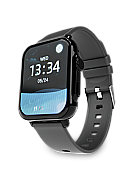
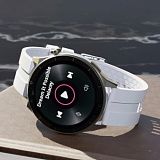
Если вы одновременно выбираете новые повседневные часы для звонков и сообщений, у CaseGuru Нова (CGWatch Nova) есть приём вызова, набор номера и уведомления при подключении к смартфону через SMART-TIME PRO. Цена на 26.10.2026 составляла 9 990 ₽.
★ ПРОМОКОД CHAS11 ★
нажмите на код — он выделится, скопируйте
Скидка 1 000 ₽ на смарт-часы Нова в CaseGuru.
Действует до 30 ноября 2026 включительно.
Введите код в корзине при оформлении заказа.


Что такое Garmin Express и для чего он нужен?
Garmin Express — приложение, которое связывает часы с вашей учётной записью Garmin Connect через компьютер. В руководстве fēnix 7 Standard/Solar/Pro Series описаны операции с занятиями и тренировками, обновлениями ПО и приложениями Connect IQ.
Для fēnix через Express можно:
- загружать данные о занятиях с часов в учётную запись Garmin Connect;
- отправлять тренировки и планы тренировок с сайта Garmin Connect на часы;
- устанавливать обновления программного обеспечения;
- управлять приложениями Connect IQ.
Учётная запись Garmin Connect и программа Express участвуют в этих действиях по-разному: в учётной записи хранятся загруженные занятия, а Express обеспечивает работу с часами через компьютер. Для обновления ПО fēnix нужны и учётная запись Garmin Connect, и установленный Express.
Где скачать Garmin Express и как добавить часы?
Скачать Garmin Express можно по адресу garmin.com/express, на который направляет руководство fēnix. Добавление fēnix в программу начинается с USB-подключения к компьютеру.
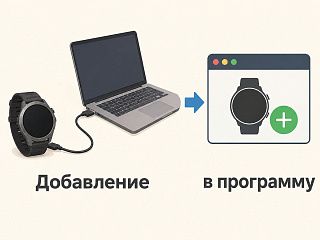
Добавление fēnix в программу начинается с USB-подключения часов к компьютеру.
Перед подключением fēnix тщательно очистите и высушите контакты и прилегающие области. Это требование относится и к подключению к компьютеру, и к зарядке; оно нужно для предотвращения коррозии. В комплекте fēnix 7 Standard/Solar/Pro Series есть фирменный кабель для зарядки.
Последовательность добавления fēnix:
- Подключите часы к компьютеру кабелем USB.
- Перейдите на garmin.com/express.
- Загрузите и установите Garmin Express.
- Откройте программу.
- Выберите «Добавить устройство».
- Следуйте инструкциям на экране.
Если задача — обновить ПО fēnix через компьютер, потребуется учётная запись Garmin Connect.
Для Lily также предусмотрена предварительная подготовка: нужно загрузить и установить Garmin Express, затем добавить часы. Когда часы уже добавлены, доступное обновление передаётся на них при USB-подключении.
Что известно о Garmin Express на Mac и режиме MTP?
На Mac Garmin Express используется для удаления музыкальных файлов с fēnix: руководство связывает этот сценарий с ограниченной поддержкой MTP в macOS.
В системных настройках fēnix есть два USB-режима: MTP и Garmin. Они задают режим работы часов при подключении к компьютеру.
Для каких часов подтверждено обновление и что можно сохранить заранее?
Обновление через Garmin Express описано для Lily и fēnix 7 Standard/Solar/Pro Series; для fēnix также предусмотрены загрузка сохранённых занятий и резервное копирование настроек через Garmin Connect.
- Garmin Lily. Для обновления сначала устанавливают Express и добавляют часы. Затем программу используют для передачи доступного обновления по USB.
- Garmin fēnix 7 Standard/Solar/Pro Series. Для обновления через компьютер нужны установленный Express и учётная запись Garmin Connect. Устройство подключают по USB и выполняют инструкции на экране.
Если вы выбираете устройство, сопоставить линейки поможет обзор моделей и линеек Garmin.
Первая относится к занятиям: после завершения и сохранения занятия на часах его можно загрузить в Garmin Connect и хранить в учётной записи. Для загрузки занятий с fēnix через компьютер используется в том числе Express.
Вторая возможность — резервное копирование настроек через Garmin Connect с последующим восстановлением на совместимых часах Garmin. Среди категорий настроек перечислены:
- спортивные профили;
- виджеты;
- пользовательские настройки;
- тренировки.
Для ручного создания копии в учётной записи Garmin Connect предусмотрена команда «Начать резервное копир.».
Как обновить fēnix или Lily через Garmin Express?
Для fēnix нужно сохранять USB-подключение во время обновления, а Lily отсоединяют после того, как Express завершит передачу обновления. Выполняйте последовательность для своей модели.
fēnix 7 Standard/Solar/Pro Series
Для обновления fēnix через компьютер необходимы учётная запись Garmin Connect и установленный Garmin Express.
Перед физическим подключением fēnix контакты и прилегающие области должны быть очищены и высушены.
- Подключите fēnix к компьютеру кабелем USB.
- Когда обновление ПО станет доступно, Garmin Express отправит его на устройство.
- Следуйте инструкциям на экране.
- Не отсоединяйте fēnix от компьютера во время обновления.
Подключение fēnix по USB само по себе не означает, что при каждом подключении будет передаваться новое ПО.
Garmin Lily
Для обновления Lily сначала установите Garmin Express и добавьте часы в программу.
- Подключите Lily к компьютеру кабелем USB.
- Когда появится обновление ПО, Express отправит его на часы.
- Дождитесь, пока Express завершит передачу обновления.
- Отсоедините Lily от компьютера.
- Часы установят обновление.
Различие между моделями касается именно момента отключения USB. Lily отсоединяют после передачи обновления. При обновлении fēnix действует его собственная инструкция: следовать экранным указаниям и сохранять подключение к компьютеру во время обновления.
Можно ли обновить fēnix через Garmin Connect без Express?
Да, fēnix можно обновить через Garmin Connect на совместимом смартфоне: нужны учётная запись Garmin Connect, сопряжённые часы и синхронизация с приложением. Когда обновление ПО становится доступно, Garmin Connect автоматически отправляет его на устройство при синхронизации.
Для общих действий по сопряжению есть отдельная инструкция как подключить смарт-часы к телефону.
У обновления ПО часов, синхронизации данных и обновления приложения разные задачи:
- Обновление ПО fēnix относится к программному обеспечению самих часов. Доступное обновление может передаваться через Express с компьютера или через Garmin Connect при синхронизации со смартфоном.
- Синхронизация данных используется, в частности, для согласования количества шагов на fēnix и в Garmin Connect.
- Обновление приложения Garmin Connect или Express относится к самому приложению. Оно само по себе не выполняет синхронизацию и не обновляет количество шагов.
Если число шагов на fēnix отличается от числа в Garmin Connect, выполните синхронизацию через Express или Connect и дождитесь её завершения.
Обновление ПО и карт Garmin — одна операция?
В руководстве fēnix обновления ПО, карт и полей для гольфа перечислены отдельными пунктами служб.
В перечне также названы загрузка данных в Garmin Connect и регистрация устройства. Поэтому действие «обновить часы» нужно соотносить с тем, что именно вы хотите обновить: программное обеспечение, карты или поля для гольфа.
Для приобретения дополнительных картографических данных и просмотра информации об их совместимости руководство fēnix направляет на garmin.com/maps.
Какие часы рассмотреть для звонков и уведомлений со смартфона?
Если вы выбираете отдельные часы для разговоров через подключённый смартфон и повседневных инструментов, можно рассмотреть CaseGuru Нова (CGWatch Nova): у них есть приём вызова, набор номера и уведомления о сообщениях на экране.
Для повседневных задач в CGWatch Nova предусмотрены будильник, таймер, секундомер, погода и калькулятор.
Для подключения к смартфону требуется приложение SMART-TIME PRO. Ограничение совместимости связано с заявленными требованиями: iOS 12.0 и Android 5.1 и выше. Сопоставить варианты под свой смартфон поможет выбор смарт-часов для Android и iPhone.
Что проверить при подключении и где искать помощь Garmin?
При подключении fēnix проверьте подготовку контактов, при обновлении сохраняйте USB-соединение; для Lily ориентируйтесь на завершение передачи обновления, а при расхождении шагов на fēnix выполните синхронизацию.
| Ситуация | Что подтверждено | Что делать |
|---|---|---|
| Подключение часов к компьютеру | Перед подключением контакты и прилегающие области должны быть очищены и высушены для предотвращения коррозии. | Очистить и высушить контакты и прилегающие области; подключить часы по USB, открыть Express и выбрать «Добавить устройство». |
| Идёт обновление через Express | Руководство требует сохранять подключение во время обновления. | Следовать инструкциям на экране и не отсоединять устройство во время обновления. |
| Express завершил передачу обновления на Lily | Передача обновления предшествует его установке часами. | Отсоединить часы после завершения передачи; затем часы установят обновление. |
| Количество шагов на часах и в Garmin Connect различается | Обновление приложения само по себе не синхронизирует данные шагомера. | Выполнить синхронизацию через Express или Connect и дождаться её завершения. |
Строки о подготовке контактов, сохранении подключения во время обновления и расхождении шагов относятся к fēnix 7 Standard/Solar/Pro Series. Строка об отсоединении после завершения передачи относится к Garmin Lily.
Дополнительные руководства, статьи и обновления программного обеспечения доступны на support.garmin.com.
FAQ
Если после обновления Garmin вы возвращаетесь к выбору отдельных повседневных часов, посмотрите CaseGuru Нова: звонки и уведомления доступны при подключении к смартфону через SMART-TIME PRO. Заявлена поддержка смартфонов на iOS 12.0 и Android 5.1 и выше.
Как вам материал?
Что для вас важнее всего в смарт-часах?