









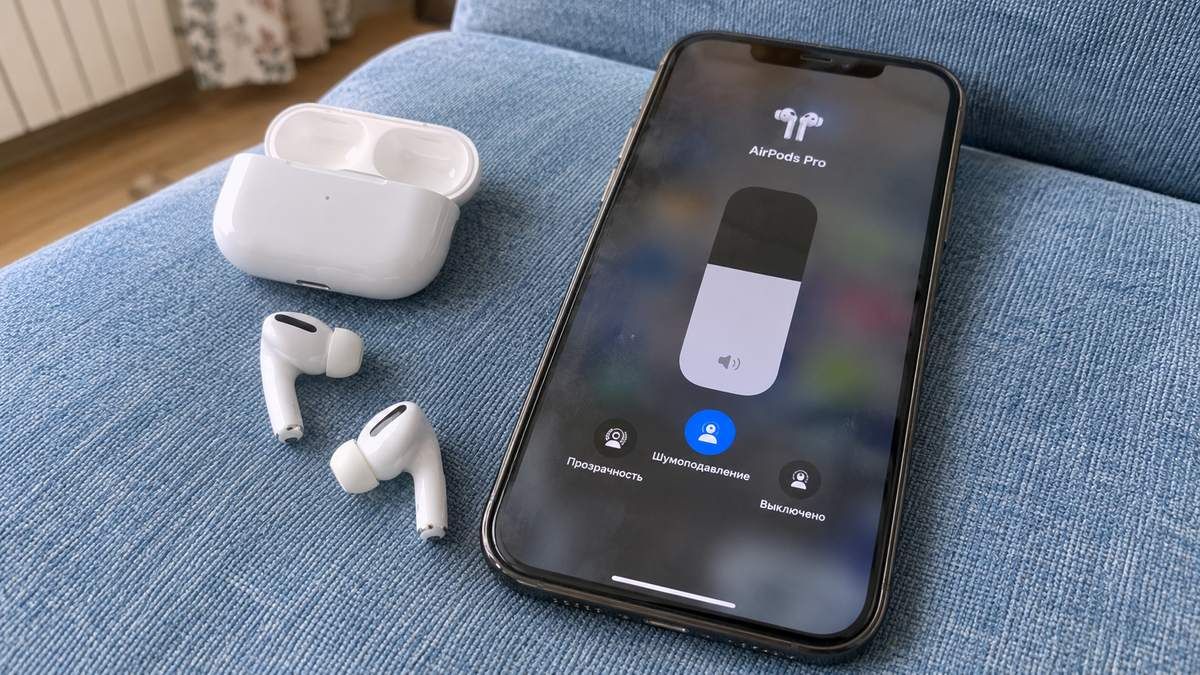
Чтобы включить шумоподавление на AirPods Pro 2 и 3, наденьте оба наушника и удерживайте датчик на ножке до звукового сигнала: удержание переключает выбранные режимы прослушивания. На iPhone или iPad можно открыть Пункт управления, удержать регулятор громкости и выбрать «Шумоподавление» либо сделать это в настройках подключённых AirPods. Для работы ANC с одним наушником нужно включить отдельный параметр универсального доступа. На работу шумоподавления также влияет плотность прилегания наушников.
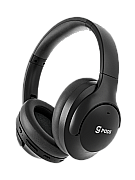
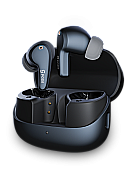
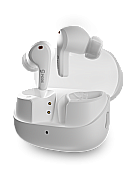
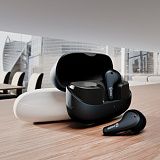
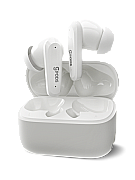
При выборе замены с ANC для музыки у CaseGuru CGPods Эйр Про этот режим включается тройным нажатием на правом наушнике. Цена на 26.10.2026 — 6 490 ₽.
★ ПРОМОКОД NAYSH11 ★
нажмите на код — он выделится, скопируйте
Скидка 1 000 ₽ на наушники CGPods Эйр Про в CaseGuru.
Действует до 30 ноября 2026 включительно.
Введите код в корзине при оформлении заказа.

Как включить шумоподавление на AirPods Pro 2 и 3?
Включить ANC можно на самих наушниках, через Пункт управления или через настройки AirPods на iPhone и iPad. На телефоне и планшете вы выбираете нужный режим на экране; удержание ножки переключает набор режимов, заданный в настройках.
На самих наушниках
- Наденьте оба AirPods.
- Нажмите и удерживайте датчик нажатия на ножке любого наушника.
- Дождитесь звукового сигнала: он сопровождает переключение режима прослушивания.
Удержание не закреплено только за ANC. Оно переключает выбранные режимы, среди которых могут быть «Активное шумоподавление», «Прозрачность», «Выкл.» и адаптивное воспроизведение звука. Набор настраивается на iPhone, iPad или Mac.
Если удержанием не удаётся выбрать шумоподавление, проверьте, входит ли оно в этот набор. Выбрать ANC напрямую можно через экран подключённого устройства.
Через Пункт управления iPhone или iPad
- Наденьте AirPods.
- Откройте Пункт управления.
- Нажмите и удерживайте ползунок громкости. Появятся дополнительные элементы управления.
- Выберите режим «Шумоподавление».
Через настройки iPhone или iPad
- Наденьте AirPods и подключите их к iPhone или iPad.
- Откройте «Настройки».
- Нажмите имя своих AirPods.
- Выберите «Шумоподавление» среди режимов прослушивания.
Есть ли шумоподавление в AirPods Pro 2 и 3 и чем различаются режимы?
Да, AirPods Pro 2 и Pro 3 поддерживают активное шумоподавление, а режимы прослушивания различаются тем, как обрабатывают окружающие звуки. Прозрачность позволяет слышать происходящее вокруг, адаптивное аудио регулирует обработку шума по обстановке, а «Выкл.» отключает режимы прослушивания.
- Активное шумоподавление, или ANC. Внешние микрофоны улавливают окружающие звуки, а наушники создают инвертированные звуковые волны для их подавления. Внутренний микрофон определяет нежелательные звуки внутри уха, которые AirPods также подавляют.
- Прозрачность. Позволяет слышать окружающее. Как и ANC, этот режим лучше всего работает при плотном прилегании AirPods Pro.
- Адаптивное аудио. Пропускает или подавляет окружающий шум, регулируя обработку в зависимости от обстановки. Количество пропускаемого шума можно настроить.
- «Выкл.». Отключает режимы прослушивания. Для доступности этого варианта у Pro 2 и Pro 3 предусмотрен отдельный параметр.
У AirPods Pro 3 Apple описывает улучшенную прозрачность, которая подстраивается под пользователя и адаптируется к прилеганию наушников. Эта характеристика относится к прозрачности; по ней нельзя судить о силе активного шумоподавления.
Сценарии использования ANC разобраны в материале для чего нужны наушники с активным шумоподавлением. Если вы рассматриваете и другие модели бренда, прочитайте, какие наушники Apple выбрать.
Как выключить шумоподавление и вернуть пункт «Выкл.»?
Чтобы выйти из ANC, выберите другой режим прослушивания; чтобы полностью отключить режимы, выберите «Выкл.». У AirPods Pro 2 и Pro 3 доступность пункта «Выкл.» включается отдельной настройкой.
Переключиться с ANC на другой режим
- Наденьте подключённые AirPods.
- На iPhone или iPad откройте Пункт управления и удерживайте регулятор громкости.
- Выберите другой режим, например «Прозрачность».
То же переключение доступно в настройках AirPods. Удержание датчика на ножке также переключает режимы, если нужный вариант входит в настроенный набор.
Сделать доступным пункт «Выкл.»
- Откройте настройки подключённых AirPods Pro 2 или Pro 3 на совместимом устройстве.
- Найдите параметр «Режим прослушивания: выкл.».
- Если параметр не отображается, сначала откройте «Аудио и маршрутизация».
- Включите «Режим прослушивания: выкл.».
- В разделе «Режим прослушивания» выберите «Выкл.».
Для этого параметра Apple указывает следующие совместимые устройства:
- iPhone с iOS 18.1 или новее;
- iPad с iPadOS 18.1 или новее;
- Mac с macOS Sequoia 15.1 или новее.
По инструкции Apple, отключение режима прослушивания на AirPods Pro 2 и Pro 3 с совместимыми устройствами также отключает функции защиты слуха.
Как включить шумоподавление с одним наушником AirPods?
Для ANC с одним наушником включите «Шумоподавление с одним наушником AirPod» в универсальном доступе iPhone или iPad. После этого режим переключается удержанием датчика на ножке.
- Откройте «Настройки» на iPhone или iPad.
- Нажмите «Универсальный доступ».
- В разделе «Аксессуары» выберите «AirPods».
- Нажмите имя своих наушников.
- Включите «Шумоподавление с одним наушником AirPod».
- Нажмите и удерживайте датчик на ножке, чтобы переключить режим прослушивания.
Обычное условие переключения, описанное Apple, — оба наушника надеты. Поэтому при сообщении «Чтобы активировать шумоподавление, наденьте оба наушника» можно надеть второй либо включить отдельный параметр для использования одного.
Само сообщение о необходимости надеть оба наушника не устанавливает причину неисправности.
Что такое адаптивный режим AirPods Pro и как его настроить?
Адаптивный режим пропускает или подавляет окружающий шум в зависимости от обстановки, а слайдер в настройках позволяет пропускать больше или меньше шума. Apple указывает поддержку адаптивного воспроизведения у AirPods Pro 2 и Pro 3 при использовании последней версии iOS либо iPadOS.
Настроить количество окружающего шума
- Откройте «Настройки» на iPhone или iPad.
- Нажмите имя своих AirPods в верхней части экрана.
- Под разделом «Режим прослушивания» выберите «Адаптивный режим».
- Переместите слайдер, чтобы изменить количество пропускаемого шума.
Выбор «Шумоподавления» в режимах прослушивания включает ANC. Настройка слайдера в «Адаптивном режиме» меняет обработку окружающего шума внутри адаптивного аудио.
Чем отличается индивидуальная громкость
Индивидуальная громкость регулирует громкость медиа с учётом окружающей обстановки и системных настроек громкости. Она поддерживается у Pro 2 и Pro 3.
Индивидуальная громкость относится к тому, насколько громко воспроизводятся музыка и другие медиа.
Включается она в настройках AirPods отдельным параметром «Индивидуальная громкость». Если параметр не виден, Apple предлагает сначала открыть «Звук и его источники».
Что проверить, если шумоподавление AirPods стало хуже?
Сначала проверьте выбранный режим и прилегание: прозрачность пропускает окружающие звуки, адаптивное аудио регулирует их, а ANC лучше всего работает при плотной посадке.
- Посмотрите текущий режим. На iPhone или iPad откройте Пункт управления и удерживайте регулятор громкости либо откройте настройки подключённых AirPods. Проверьте, выбрано ли «Шумоподавление».
- Обратите внимание на прилегание. По описанию Apple, активное шумоподавление лучше всего работает, когда AirPods Pro плотно прилегают.
Прилегание связано и с работой прозрачности. У Pro 3 улучшенный режим прозрачности подстраивается под пользователя и адаптируется к посадке наушников.
Вопросы выбора насадок разобраны в инструкции как подобрать размер и заменить амбушюры.
При самостоятельном выборе другой модели с ANC и сменными насадками у CaseGuru CGPods Эйр Про есть активное шумоподавление для прослушивания музыки, а сменные амбушюры входят в комплект.
Что проверить, если шумоподавление AirPods не включается?
Проверьте подключение, надевание наушников и набор режимов, которые переключаются удержанием ножки. При использовании одного AirPod дополнительно нужен включённый параметр шумоподавления с одним наушником.
Начните с состояния AirPods: для перехода к режимам через настройки iPhone или iPad они должны быть надеты и подключены. Затем проверьте выбранный режим на экране устройства. Если проблема возникает именно при удержании ножки, посмотрите набор переключаемых режимов.
На Mac этот набор находится по пути «Системные настройки» → имя AirPods → «Переключение при нажатии и удерживании». Если такого пункта не видно, сначала откройте «Элементы управления и жесты». В наборе должен быть режим, который вы хотите вызывать удержанием.
Возможное объяснение в ней не устанавливает неисправность.
| Симптом | Возможное объяснение или условие | Что проверить |
|---|---|---|
| Появляется требование надеть оба наушника | Для использования ANC с одним наушником предусмотрен отдельный параметр | Надеть оба либо включить «Шумоподавление с одним наушником AirPod» в универсальном доступе |
| Нужный режим не выбирается удержанием ножки | Удержание переключает настроенный набор режимов | Проверить набор режимов в настройках AirPods на связанном устройстве |
| Не удаётся перейти к настройкам режима | Официальный путь предполагает надетые и подключённые AirPods | Надеть и подключить AirPods, затем открыть «Настройки» и нажать имя наушников |
| Нет варианта «Выкл.» | Для полного отключения режимов предусмотрен параметр доступности «Режим прослушивания: выкл.» | Найти этот параметр, при необходимости открыть «Аудио и маршрутизация»; совместимость устройства проверить по условиям Apple |
| Окружающий шум слышен сильнее ожидаемого | Прозрачность пропускает окружающие звуки, адаптивное аудио регулирует их; работа ANC зависит от прилегания | Посмотреть выбранный режим и обратить внимание на плотность прилегания |
| При начале речи медиа становится тише или приостанавливается | Так может работать включённое распознавание разговора | Посмотреть состояние «Распознавания разговора» в настройках либо Пункте управления |
Если соединение с телефоном вообще не устанавливается, воспользуйтесь отдельной инструкцией что делать, если наушники не подключаются к телефону.
Почему AirPods делают музыку тише, когда вы говорите?
При включённом «Распознавании разговора» AirPods уменьшают громкость медиа, когда вы начинаете говорить. Одновременно функция улучшает звучание голосов людей перед вами и уменьшает фоновый шум.
У Pro 2 и Pro 3 распознавание разговора включается отдельно. Если во время речи музыка становится тише, проверьте состояние этого параметра.
Проверить распознавание разговора в настройках
- На iPhone или iPad откройте «Настройки».
- Нажмите имя своих AirPods в верхней части экрана.
- Найдите «Распознавание разговора».
- Если параметр не отображается, сначала откройте «Звук и его источники».
- Включите или выключите функцию.
Низкая громкость сохраняется, пока продолжается разговор, затем возвращается на предыдущий уровень.
Управлять через Пункт управления
- Откройте Пункт управления на iPhone или iPad.
- Коснитесь регулятора громкости и удерживайте его.
- Нажмите «Распознавание разговора», чтобы включить или выключить функцию.
Почему останавливается подкаст?
Разговорный медиаматериал, например подкаст, при включённом распознавании разговора может приостанавливаться. Приостановка или уменьшенная громкость сохраняются на время разговора; после него громкость возвращается к прежнему уровню.
Чтобы вручную завершить разговор, нажмите и удерживайте ножку наушника.
Что меняет индивидуальная громкость?
Индивидуальная громкость регулирует громкость медиа с учётом изменений окружающей обстановки и системных настроек. Она включается отдельным параметром в настройках AirPods, при необходимости через «Звук и его источники».
Как переключить шумоподавление AirPods на Mac и Apple Watch?
На Mac режим выбирается через значок подключённых AirPods в строке меню, а на Apple Watch — через значок AirPods в Пункте управления во время воспроизведения. В обоих случаях наушники должны быть подключены к соответствующему устройству.
Выбрать режим на Mac
- Подключите AirPods к Mac.
- Нажмите значок AirPods в строке меню.
- Нажмите название своих наушников.
- Выберите нужный режим прослушивания.
Набор режимов, доступных при удержании ножки, меняется в системных настройках.
Настроить переключение удержанием на Mac
- Подключите AirPods к компьютеру.
- Откройте меню Apple и выберите «Системные настройки».
- Нажмите название AirPods.
- Найдите «Переключение при нажатии и удерживании».
- Если пункт не отображается, сначала откройте «Элементы управления и жесты».
- Выберите набор режимов для переключения.
Выбрать режим на Apple Watch
- Подключите AirPods к Apple Watch.
- Нажмите боковую кнопку часов, чтобы открыть Пункт управления.
- Во время воспроизведения аудио коснитесь значка AirPods.
- Выберите режим прослушивания.
Какие наушники с ANC рассмотреть, если вы решили заменить AirPods?
CaseGuru CGPods Эйр Про можно рассмотреть как отдельную альтернативу с активным шумоподавлением при прослушивании музыки и ENC при разговоре. У модели сенсорное управление и озвученные команды на русском языке.
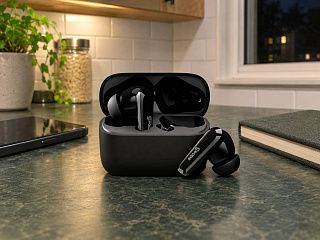
CaseGuru CGPods Эйр Про — отдельная альтернатива с ANC для музыки, ENC для разговоров и командами на русском языке.
ANC вызывается тройным нажатием на правом наушнике. ENC относится к обработке окружающего шума во время разговора.
В разделе вопросов и ответов производитель заявляет совместимость с устройствами Bluetooth, включая телефоны, ноутбуки, планшеты, телевизоры и игровые консоли. Подключение к телефону описано следующим образом:
- Откройте кейс.
- Дождитесь автоматического соединения наушников между собой.
- В списке Bluetooth телефона выберите «CGPods Air Pro».
Если при выборе вам нужны ANC с управлением на самом наушнике и отдельная обработка шума при разговоре, посмотрите CaseGuru CGPods Эйр Про.
Другие модели можно рассмотреть в материале про выбор наушников с шумоподавлением.