









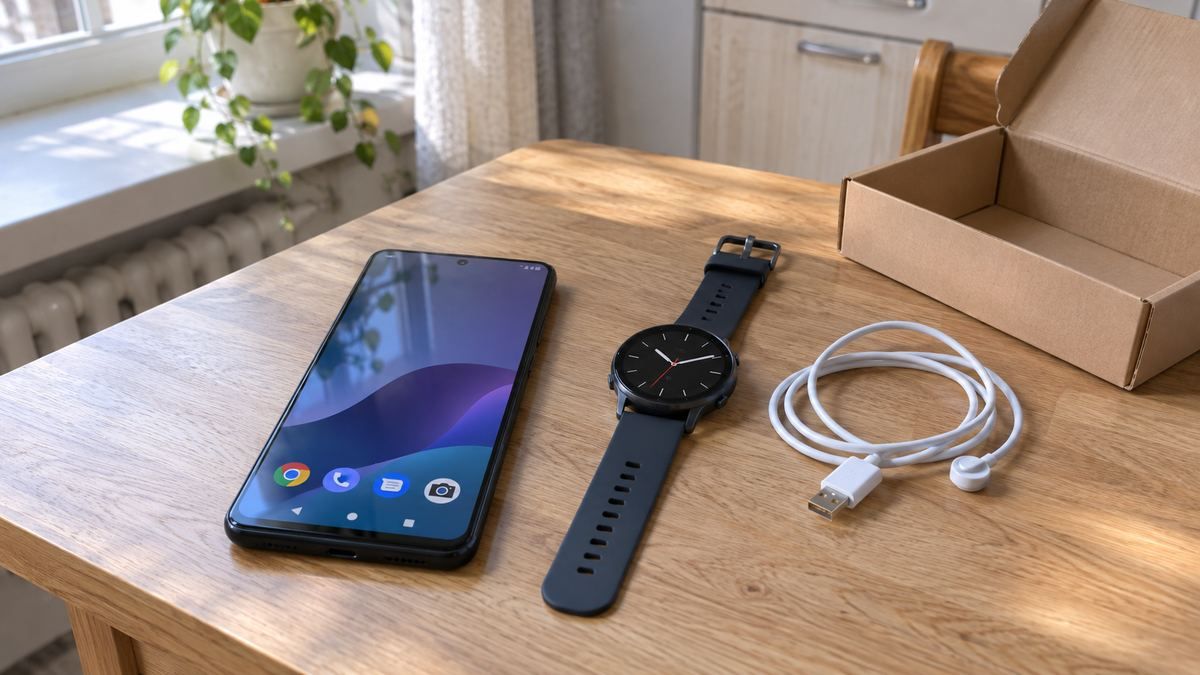
Обновите iPhone до новейшей версии iOS и включите на нём Bluetooth, а также Wi-Fi или сотовую сеть. Затем зажмите боковую кнопку часов до логотипа Apple, поднесите iPhone и на экране объединения в пару нажмите «Продолжить». Пару можно начать и кнопкой «Создать пару» в приложении Apple Watch: выберите «Настроить для себя» и наведите iPhone так, чтобы часы оказались в видоискателе. Когда синхронизация закончится, на часах появится циферблат.
Подойдут ли мои Apple Watch и iPhone друг другу?
Сначала определите модель часов и модель iPhone, затем сверьте их с требованиями Apple. Как узнать модель, Apple объясняет в двух своих статьях поддержки: об определении модели Apple Watch и об определении моделей iPhone.
Актуальное руководство по настройке называет такие требования: часы Apple Watch SE 3, Series 9, Ultra 2 или новее с watchOS 27 или новее и iPhone 11 или новее с iOS 27 или новее. Если iPhone старше: для обновления до iOS 18 нужен iPhone XS или более поздней модели, а для обновления до watchOS 11 нужен iPhone XS или новее с iOS 18 или новее.
Для часов, которые настраивают для члена семьи, у Apple отдельные требования к часам и iPhone. Таблицу совместимости моделей Apple опубликовала 23 сентября 2026 года, она лежит на странице поддержки Apple. Если вы ещё не определились с часами, выбор и сравнение моделей разобраны в статье какую модель Apple Watch выбрать.
Что подготовить перед подключением?
Перед созданием пары нужно сделать четыре вещи:
- Обновите iPhone до новейшей версии iOS.
- Включите на iPhone Bluetooth и подключитесь к Wi-Fi или сотовой сети.
- Зарядите часы. Блог Respawn советует заряд минимум 50% для стабильной настройки.
- Держите iPhone и часы рядом. Respawn называет расстояние не более метра.
Как включить Apple Watch?
Нажмите и удерживайте боковую кнопку, пока не появится логотип Apple. Если часы не включаются, вероятно, их нужно зарядить. После зарядки повторите нажатие и держите кнопку до логотипа.
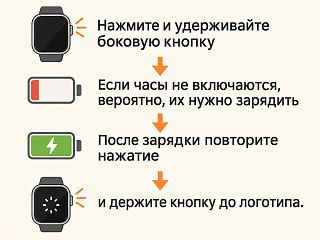
Если часы не реагируют на кнопку, сначала зарядите их, а затем повторите включение.
Как создать первую пару Apple Watch с iPhone?
Пара создаётся за четыре шага:
- Поднесите iPhone к часам и дождитесь экрана объединения в пару. Нажмите «Продолжить».
- Или откройте на iPhone приложение Apple Watch и нажмите «Создать пару».
- Выберите «Настроить для себя».
- Когда появится запрос, расположите iPhone так, чтобы часы оказались в видоискателе приложения Apple Watch. Так устройства объединяются в пару.
Что делать, если камера iPhone не включается при создании пары?
Нажмите «Создать пару с Apple Watch вручную» в нижней части экрана iPhone и следуйте инструкциям на экране.
Как настроить Apple Watch после создания пары?
После создания пары часы просят пройти несколько экранов по порядку:


★ ПРОМОКОД CHAS11 ★
нажмите на код — он выделится, скопируйте
Скидка 1 000 ₽ на смарт-часы Нова в CaseGuru.
Действует до 30 ноября 2026 включительно.
Введите код в корзине при оформлении заказа.
- Войдите в Аккаунт Apple.
- Создайте код-пароль: стандартный из четырёх цифр или длинный из шести.
- Настройте размер текста.
- При желании введите личные данные, например дату рождения и рост. Их используют приложения для фитнеса и здоровья.
Все эти параметры можно изменить после настройки. Если на этом iPhone уже настраивали другие Apple Watch, появится экран «Ваши настройки для новых Apple Watch». На нём можно взять резервную копию прежних часов или настроить новые как новые.
Нужна ли сотовая связь на Apple Watch и что с ней учесть?
Если вы подключаете сотовую связь на часах, iPhone и Apple Watch должны использовать сеть одного и того же оператора. Исключение составляют часы, настроенные для члена семейной группы. Поддержка сотовой связи доступна не во всех странах и регионах.
Сколько длится синхронизация и что делать во время неё?
Во время синхронизации держите iPhone и часы рядом. Когда она завершится, на экране часов появится циферблат, и они будут готовы к использованию.
По данным Respawn, синхронизация приложений занимает от 10 до 30 минут в зависимости от их количества, а обновление может идти до часа, и часы лучше оставить на зарядке. Это ориентир, а не данные Apple.
Как настроить уведомления и циферблат?
Уведомления настраиваются в приложении Watch на iPhone, в разделе «Уведомления». Там вы выбираете, какие приложения могут отправлять уведомления на часы. Циферблат выбирают в разделе «Галерея циферблатов». Так описывает Respawn.
Личные данные для фитнеса и здоровья вводят при первой настройке, и позже их можно менять.
Что проверить после настройки Apple Watch?
Убедиться, что часы подключены и работают, можно по трём пунктам:
- На экране часов виден циферблат. Значит, синхронизация завершена и часы готовы.
- Откройте в приложении Apple Watch на iPhone раздел «Советы» с подсказками по использованию.
- Уведомления, настроенные в разделе «Уведомления» приложения Watch, приходят на часы (по данным Respawn).
Что делать, если пара Apple Watch с iPhone не создаётся?
Если при попытке создать пару на часах виден циферблат, они уже объединены с каким-то iPhone. Сначала сотрите контент на часах и сбросьте их настройки.
Затем проверьте Bluetooth, Wi-Fi или сотовую сеть на iPhone и расстояние между устройствами. Respawn называет частые причины: слабый Wi-Fi, выключенный Bluetooth и большое расстояние.
Если iPhone считает часы всё ещё привязанными, он блокирует новую пару, а перезагрузка запись не удаляет (по данным магазина MOYO). Обновление watchOS на часах идёт по настоящей Wi-Fi сети, раздача мобильного интернета с телефона не подходит (тоже MOYO).
Если обновление долго не завершается, ориентиры Respawn такие: до часа ждите на зарядке. Если процесс завис больше чем на 2 часа, удерживайте Digital Crown и боковую кнопку 10 секунд. При серьёзных проблемах обратитесь в службу поддержки Apple или в авторизованный сервисный центр.
Сводка по симптомам — в таблице ниже.
| Симптом | Что может быть причиной | Что делать |
|---|---|---|
| Часы не включаются | Вероятно, часы разряжены | Зарядить часы и снова нажать и удерживать боковую кнопку до логотипа Apple |
| При попытке создать пару на часах виден циферблат | Часы уже объединены в пару с каким-то iPhone | Сначала стереть весь контент на часах и сбросить их настройки |
| Не включается камера iPhone | Часы не удаётся навести на видоискатель | Нажать «Создать пару с Apple Watch вручную» внизу экрана iPhone и следовать инструкциям |
| iPhone не даёт создать новую пару | iPhone считает, что часы всё ещё привязаны к нему; перезагрузка запись не удаляет (по данным магазина MOYO) | Разорвать пару через приложение Watch на iPhone, кнопка «Отменить сопряжение Apple Watch» |
| Пара не создаётся, устройства не находят друг друга | Слабый Wi-Fi, выключенный Bluetooth, большое расстояние между устройствами (по данным Respawn) | Проверить Bluetooth и сеть на iPhone, поднести устройства ближе |
| Обновление на часах долго не завершается | Обновление может идти до часа (ориентир Respawn); раздача интернета с телефона для обновления не подходит (по данным MOYO) | Оставить часы на зарядке; если процесс завис более чем на 2 часа, по Respawn удерживать Digital Crown и боковую кнопку 10 секунд |
Как правильно разорвать пару и сбросить Apple Watch?
Разрывать пару нужно через iPhone: в приложении Watch есть кнопка «Отменить сопряжение Apple Watch» (по данным MOYO). Так система создаёт резервную копию данных с часов и снимает замок активации (Activation Lock). Если сбросить только настройки самих часов, замок остаётся.
Содержимое Apple Watch автоматически копируется на iPhone, с которым часы в паре.
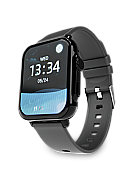
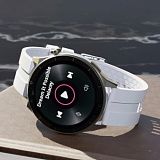
Если вам от Apple Watch нужны в основном звонки с запястья, а не весь набор функций экосистемы, есть отдельный вариант: CaseGuru Нова. Часы поддерживают iOS 12.0 и новее и подключаются через приложение SMART-TIME PRO. Это не замена функциям Apple Watch.
Как восстановить Apple Watch из резервной копии при замене или повторной паре?
Содержимое Apple Watch автоматически копируется на iPhone, с которым часы объединены в пару. При повторной паре с тем же iPhone или после замены часов выберите «Восстановить из резервной копии» и укажите копию, сохранённую на iPhone.
Если на этом iPhone настраивали другие часы, на экране «Ваши настройки для новых Apple Watch» можно выбрать копию прежних часов или настроить новые как новые.
Что выбрать, если на iPhone нужны только базовые звонки с запястья?
Функции экосистемы Apple у сторонних часов ограничены. По данным Notebookcheck от 25.09.2026, Apple не даёт сторонним часам такой же уровень глубокой интеграции с iOS, как своим Apple Watch.
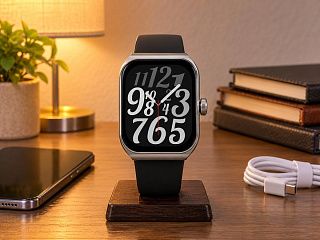
Сторонние часы работают со смартфоном, но глубокой интеграции с iOS, как у Apple Watch, не получат.
Для одних звонков подойдёт CGWatch Nova от CaseGuru. Она поддерживает iOS 12.0 и новее, принимает вызовы, набирает номер прямо с часов и показывает уведомления о сообщениях на экране. Для подключения скачивают приложение SMART-TIME PRO и соединяют часы с телефоном по Bluetooth. Включают Нову, зажав боковую кнопку на 1–2 секунды. По карточке, динамик и микрофон у неё от Sennheiser. В комплекте часы, зарядный кабель, руководство и гарантийный талон.
Один из покупателей, Андрей, написал в отзыве, что настройка вместе со скачиванием приложения заняла минут 5, а контакты синхронизировались для звонков. Это отзыв, а не замер. Минус в том, что приложение стороннее, а глубокой интеграции с iOS, как у Apple Watch, у таких часов нет.
Общие этапы подключения часов других брендов описаны в статье как подключить смарт-часы к телефону. Какие часы работают с iPhone и с какими ограничениями, разобрано в обзоре смарт-часы для Android и iPhone.
Что в итоге
Нужны функции экосистемы Apple — берите Apple Watch и пройдите шаги выше. Если нужны базовые звонки с запястья на iPhone, рассмотрите Нову от CaseGuru: цена 9 990 ₽ на 26.10.2026. Если вы ещё выбираете часы, общие критерии собраны в гиде как выбрать смарт-часы.
FAQ
Как вам материал?
Что для вас важнее всего в смарт-часах?